Unity Web — 艾克索拉 SDK 3 集成指南
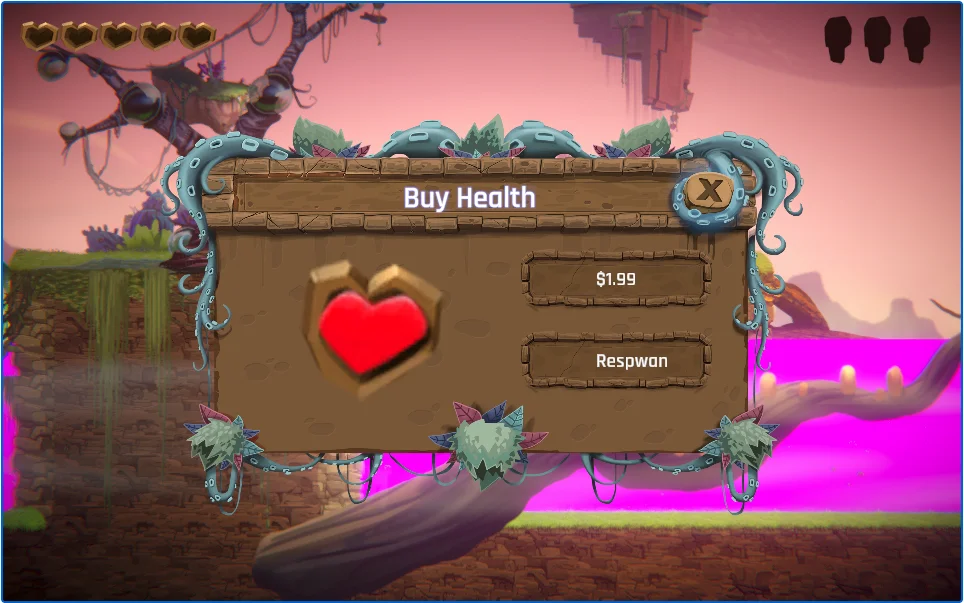
演示游戏⸺玩家失去最后一条生命后弹出“购买复活”窗口,触发即时购买契机
我们要实现什么
读完本文后,您将在 Unity Web 项目中集成并跑通完整的艾克索拉支付流程⸺从安装 SDK 包一直到完成一笔测试交易。
本文全程以 Unity 2D Game Kit 作为参考项目。设计的场景非常简单:玩家失去最后一条生命时弹出提示窗口,提供两个选项⸺购买恢复满血状态并从刚才中断的位置继续,或重新开始并丢失游戏进度。这是典型的即时购买契机,非常适合集成支付收银台。
点击购买按钮后,游戏内会原生打开艾克索拉支付收银台。对于 Web 游戏,这是推荐方案;如有需要,您也可以配置为其他打开方式。购买完成后,玩家会在最近的检查点满血复活。
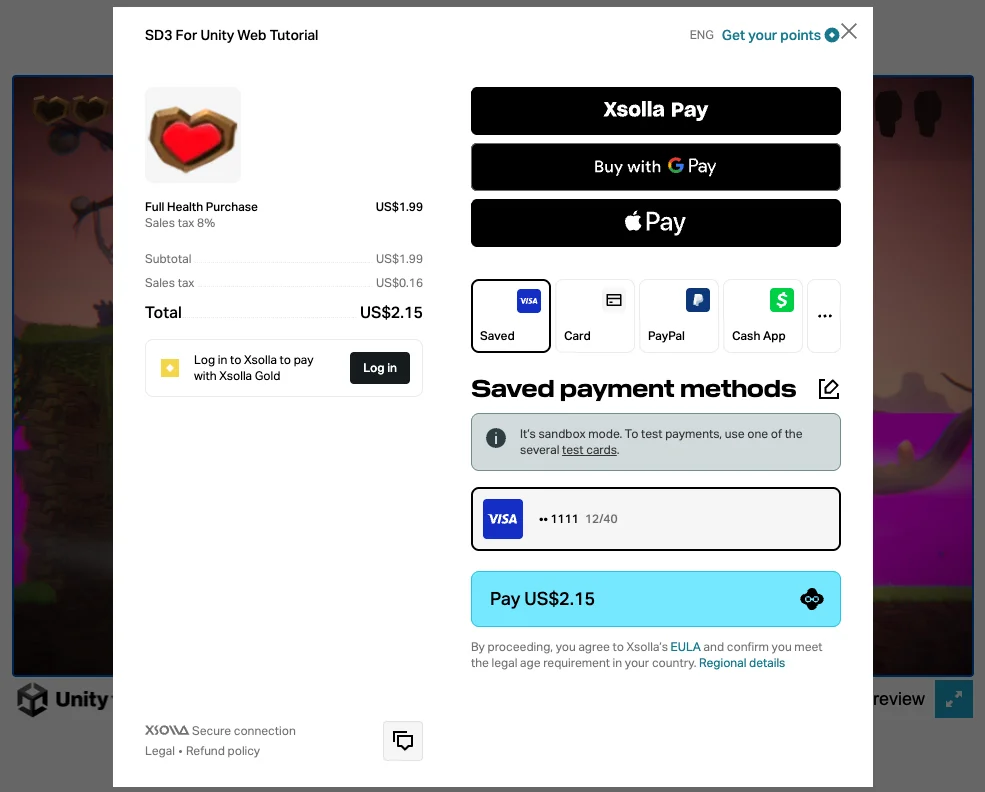
支付收银台
以下是本次集成的具体要点摘要:
- 身份认证方式:服务端,通过自定义 ID (Custom ID) 完成(玩家无需登录或注册)
- 商品目录管理:手动
- 购买验证方式:仅客户端侧
提示:更喜欢看视频教程?点击观看本次集成的视频演示:Unity Web 版艾克索拉 SDK 3
先决条件
开始前,请确认:
- Unity — 本文使用的参考项目基于 Unity 游戏引擎 6.3.5 版本。
- 一个可接入支付流程的游戏项目。默认您已经确定在项目何处接入艾克索拉支付流程。本演示是在玩家阵亡时触发游戏事件⸺您的游戏也应选定类似的时机,在合适的位置向玩家展示购买入口。
- 已安装 Unity IAP 包。艾克索拉 SDK 直接构建在 Unity 的 In-App Purchasing 框架之上。如果尚未安装,安装艾克索拉包时会自动一并处理。撰写本文时暂不支持 Unity IAP 5⸺如果单独安装,请留意核对所用版本。
- 一个已激活的艾克索拉发布商帐户。本文将逐步演示需要在帐户内完成的所有配置,但不涵盖注册帐户本身的步骤。如果尚未注册,请先前往艾克索拉发布商帐户注册页面完成设置。
- 一台服务器。Web 端的 Custom ID 身份认证需要通过后端向艾克索拉请求令牌。如何从零搭建服务器不在本文范围内⸺这里仅从整体层面介绍服务端需要完成的工作。
参考资源
在操作过程中建议同时打开以下三个资源,后续也可作为参考:
- 艾克索拉 SDK 文档 — 全面涵盖理解 SDK 3 所需的全部资料,包含各平台文档与核心概念说明。
- SDK Explorer — 可将其视为交互式文档。左侧是可实时试玩的游戏;右侧默认展示支付流程的实时日志输出,每条日志均可展开查看详情;底部设有四个选项卡,分别对应支付流程的四个步骤⸺每个选项卡都会给出对应步骤的文档与代码,您还可以按自己的实现方案调整配置,代码和文档会随之实时同步更新。
- 发布商帐户 — 集中管理艾克索拉生态中的各项配置,例如身份认证体系、商品目录和支付偏好设置。
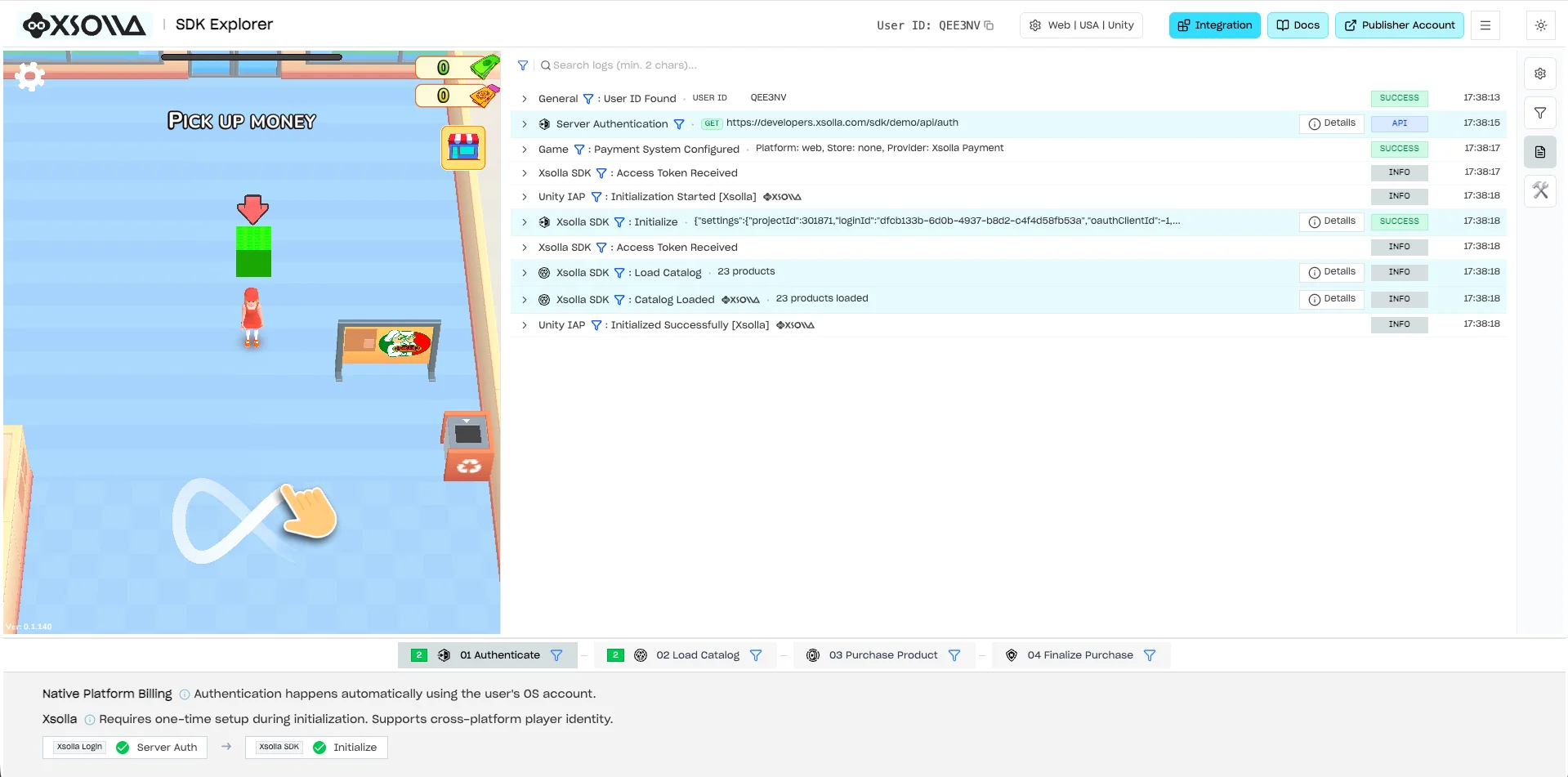
SDK Explorer - 默认视图
在 SDK 文档和 SDK Explorer 中还有一个非常实用的资源:Integration Widget。如果您想走最省事的实现路径,它会为支付流程的四个步骤分别提供即拿即用的完整代码,只需点几下鼠标就能搭起一套可运行的支付流程。
(之所以能做到这一点,是因为它默认绑定了模板项目凭据和模板商品目录,因此正式上线前请务必替换为自己的登录管理器 ID 和项目 ID。)
本指南仅使用 Integration Widget 提供的代码结构,随后会将其更新为我们自己的项目、商品目录和配置。
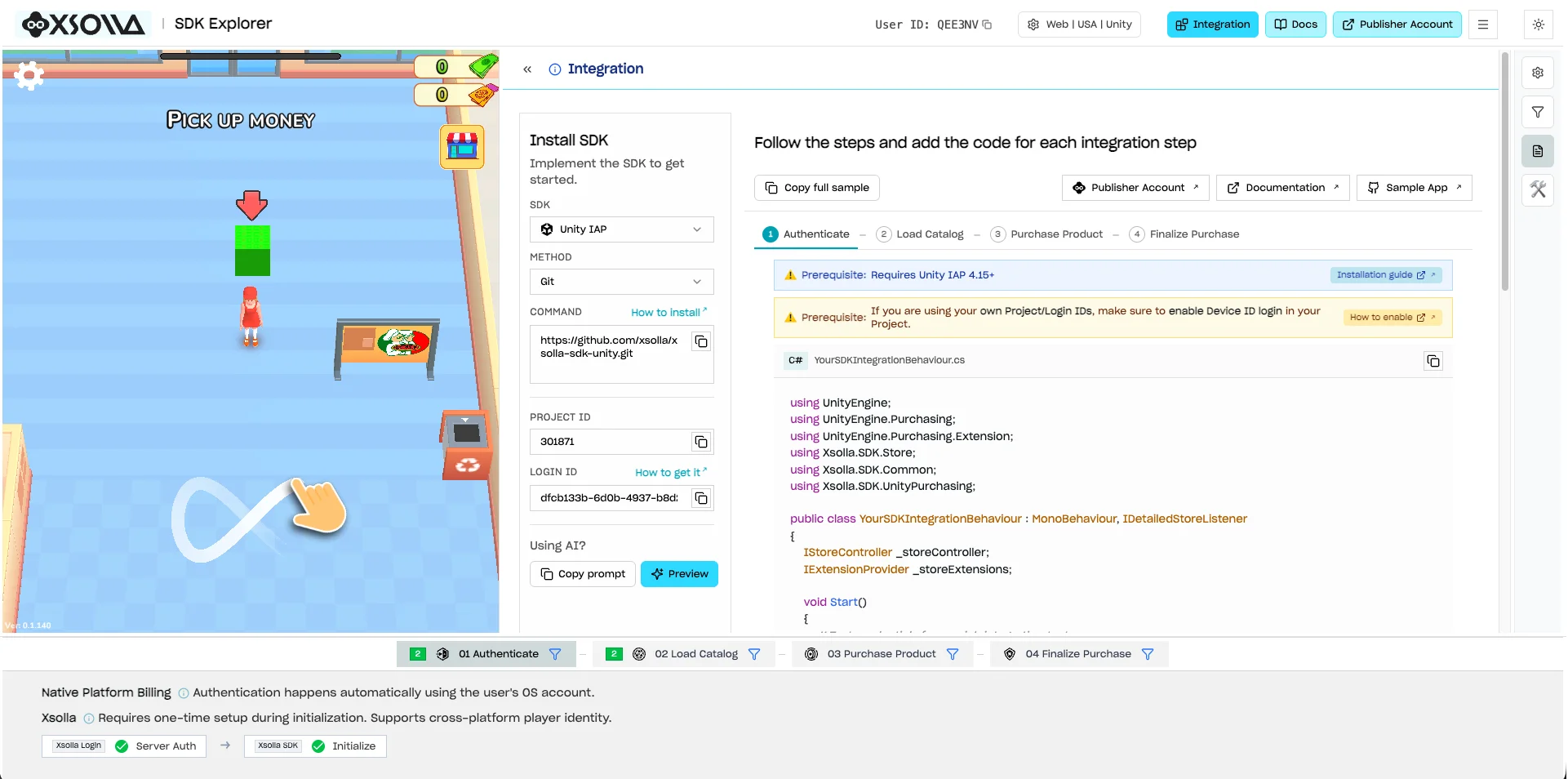
SDK Explorer 中的 Integration Widget 窗口
集成的四个阶段
艾克索拉 SDK 和 SDK Explorer 将完整的支付集成划分为四个阶段,本指南的每一步都与其中一个阶段一一对应:
- Authenticate -> 确认玩家身份。本项目在后台使用 Custom ID 与服务器签发的访问令牌完成,玩家不会看到登录界面。
- Load Catalog -> 将产品注册到 Unity 的 IAP 层,使其在运行时可购买。
- Purchase Product -> 发起交易。SDK 交由支付收银台处理支付 UI 与状态,并返回成功或失败。
- Finalize Purchase -> 根据结果执行操作,验证购买并向玩家发放物品。
第 0 步:安装艾克索拉 SDK 包
开始四个步骤前,先把艾克索拉 SDK 包加入您的 Unity 项目。
要检查是否已安装,打开 Window > Package Management > Package Manager,搜索“Xsolla”。
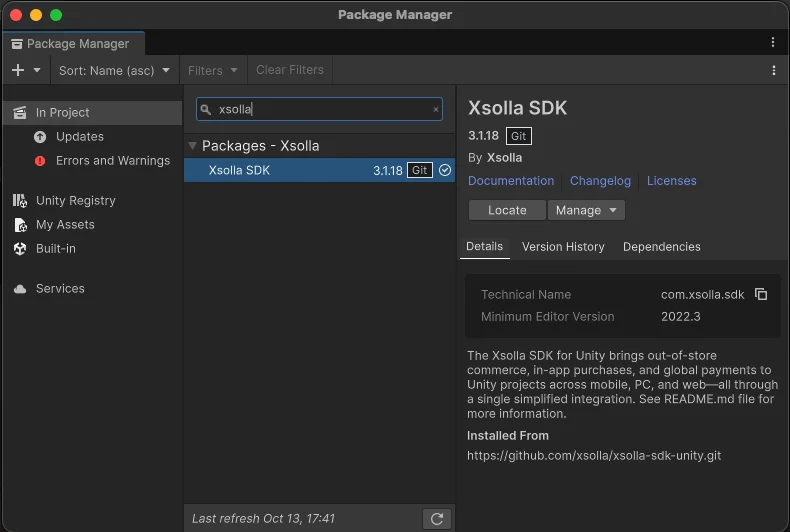
Unity Package Manager 中显示已安装艾克索拉 SDK
如果尚未安装,在 SDK Explorer 中打开 Integration Widget,并从 Install 侧边栏面板复制 Git URL 命令。然后在 Package Manager 中:
- 点击 + 图标。
- 选择 Install package from Git URL。
- 粘贴 URL*,然后点击 Install。
https://github.com/xsolla/xsolla-sdk-unity.git
*撰写本文时该地址有效⸺请始终从 Integration Widget 或 GitHub 仓库安装说明获取最新 URL。
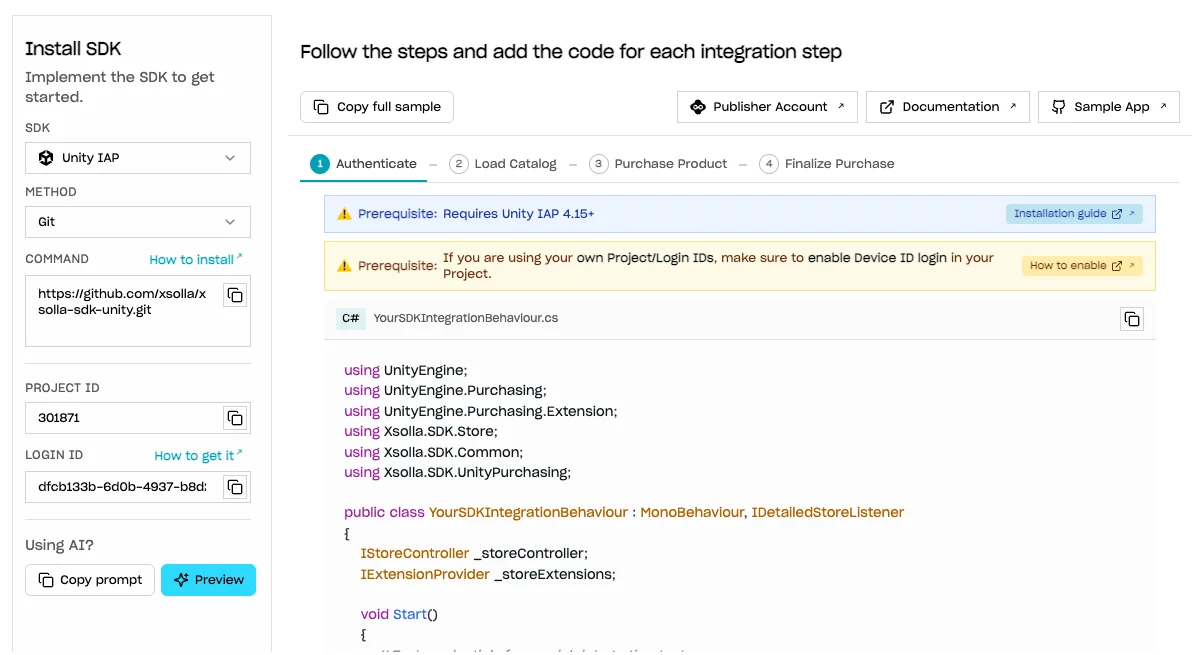
Integration Widget 显示 Git 安装命令
第 1 步:身份认证
设置脚本
在场景中创建一个空的 GameObject⸺本示例将其命名为 XsollaPayStation。为其挂载一个新的 C# 脚本组件,然后打开脚本并删掉默认模板代码。
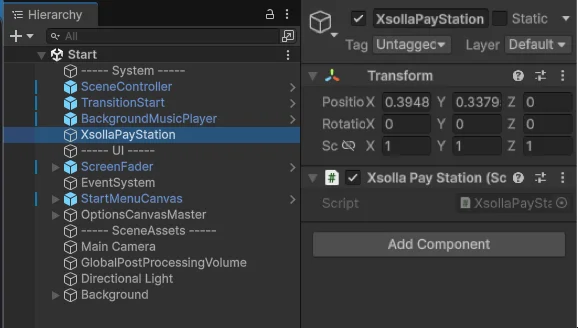
层级中包含 XsollaPayStation GameObject,Inspector 中显示其脚本组件
前往 SDK Explorer,打开 Integration Widget,并将 Authenticate 选项卡中的全部内容复制到您的类中。这样即可得到初始代码结构。
此阶段的错误提示
您会立刻看到一个编译错误。这是正常现象⸺我们基于 Unity IAP 构建,而该框架要求实现几个将在后续步骤才会讲到的函数。将鼠标悬停在报错位置即可看到具体缺失的函数:OnPurchaseFailed 和 ProcessPurchase。
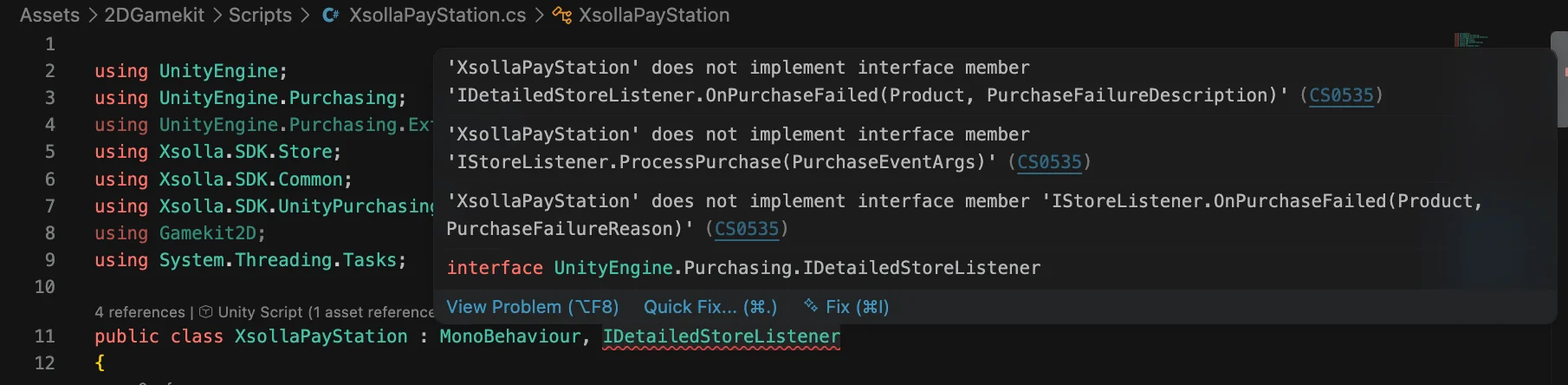
VS Code 悬浮提示列出 IDetailedStoreListener 缺失的接口成员
在复制的代码底部有一条说明,指出这些函数来自 Purchase Product 和 Finalize Purchase 步骤。因此:
- 在 Integration Widget 中,打开 Purchase Product,并将其中的三个函数都复制到您的类中(
PurchaseSku和两个OnPurchaseFailed版本)。- 就 Unity IAP 而言,
PurchaseSku并不是缺失函数,但我们需要它来打通支付流程,干脆现在一并加入。
- 就 Unity IAP 而言,
- 打开 Finalize Purchase,复制
ProcessPurchase函数。
至此,错误消除,您已经拥有完整支付流程的基础结构。我们会在第 3 和第 4 步中进行正确配置。
提示:不妨趁现在把类名改为与脚本组件名一致(本示例为
XsollaPayStation)⸺粘贴进来的小组件代码默认使用的是YourSDKIntegrationBehaviour。
切换为服务端身份认证
Integration Widget 默认采用最简集成路径,在大多数平台上是通过设备 ID 完成客户端侧身份认证。但 Web 平台不支持设备 ID,因此我们需要改用 Web 端的对应方案:基于自定义 ID (Custom ID) 的身份认证,这需要配合一台服务器使用。该方式对玩家的打扰最少,也是 Web 端最省事的接入路径,因为全程静默在后台完成,无需弹出任何登录或注册界面。
要查看具体设置方式,回到 SDK Explorer,确保位于 Authenticate 步骤,打开 Configure 选项卡并设置为 Server-Side Auth。
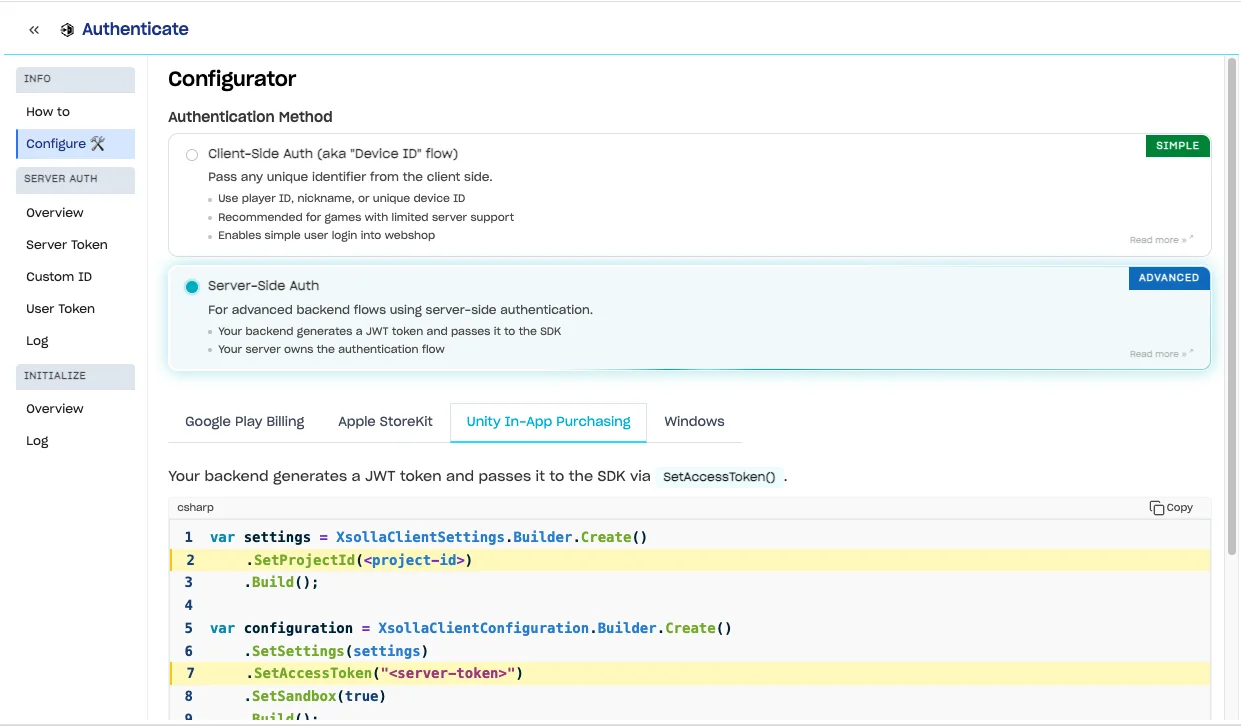
SDK Explorer,Authenticate 步骤 > Configure 选择了 Server-Side Auth
向下滚动到代码,有两点需要注意:
var settings = XsollaClientSettings.Builder.Create()
    .SetProjectId(<project-id>)
    .Build();
var configuration = XsollaClientConfiguration.Builder.Create()
    .SetSettings(settings)
    .SetAccessToken("<server-token>")
    .SetSandbox(true)
    .Build();
var module = XsollaPurchasingModule.Builder.Create()
    .SetConfiguration(configuration)
    .Build();
var builder = ConfigurationBuilder.Instance(module);
UnityPurchasing.Initialize(this, builder);
SetSandbox(true)— 允许使用测试交易和测试银行卡运行支付流程,无需动用真实资金即可快速测试。正式上线或打包任何生产版本包前请务必移除。SetAccessToken— 由您的服务器返回访问令牌后,在此处将其传入配置以完成用户身份认证。
延迟设置访问令牌
在 SDK Explorer 中点击 SetAccessToken 链接跳转到配置 (Configuration) 文档页,并定位到为配置分配艾克索拉访问令牌 (Assign Xsolla access token to the configuration) 小节。
Default 方式会直接传入令牌⸺但前提是在 SDK 初始化之前就已经拿到有效令牌。如果在玩家进入游戏前已有前置登录流程,这种方式完全可行;但采用 Custom ID 身份认证时并没有前置登录环节,因此需要在初始化完成之后再传入令牌。为此,请切换到 Delayed (deferred) 选项卡。
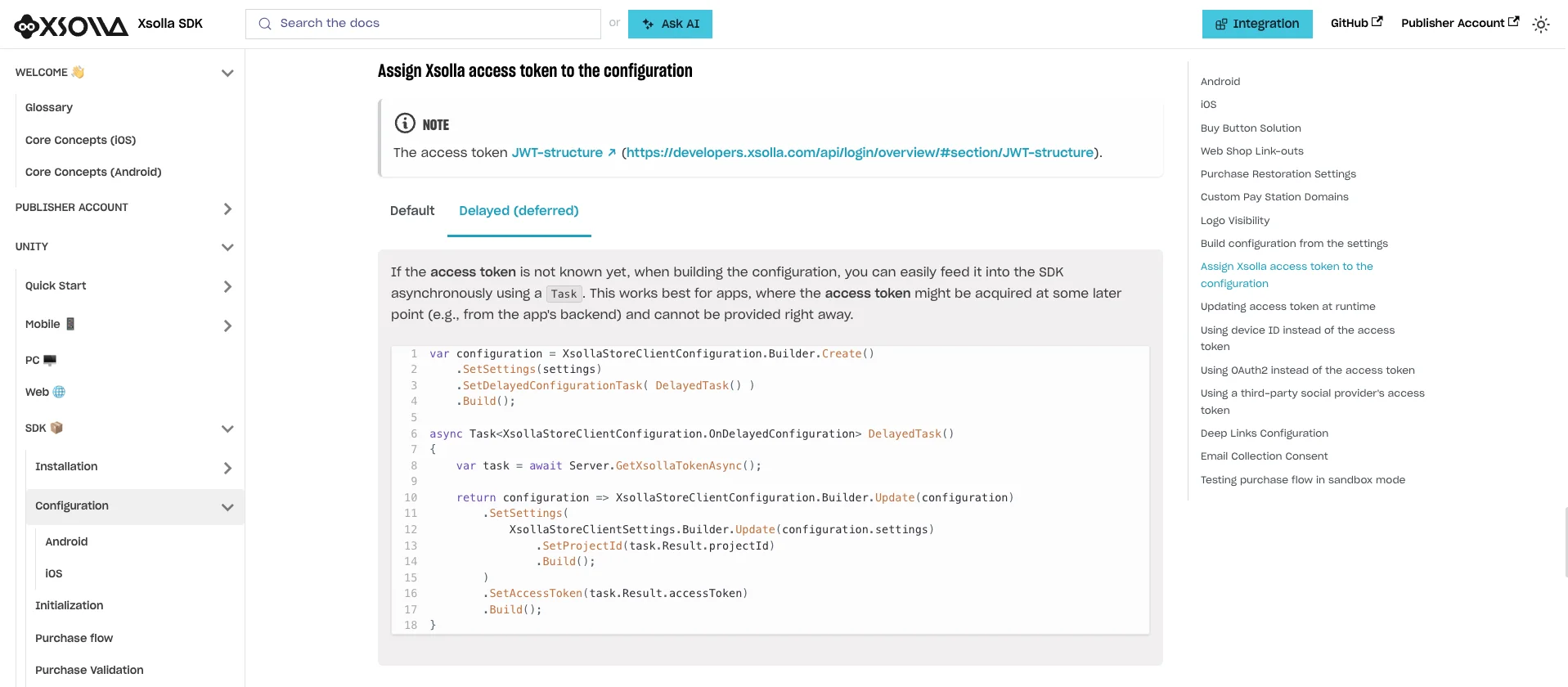
文档⸺“Assign Xsolla access token to the configuration”,已选中 Delayed (deferred) 选项卡
其思想是先构建配置,然后在令牌可用时以异步方式添加访问令牌。为此,原始配置会设置一个延迟配置任务,用于调用 DelayedTask 函数,该函数等待服务器返回令牌后再更新配置:
var configuration = XsollaStoreClientConfiguration.Builder.Create()
    .SetSettings(settings)
    .SetDelayedConfigurationTask( DelayedTask() )
    .Build();
async Task<XsollaStoreClientConfiguration.OnDelayedConfiguration> DelayedTask()
{
    var result = await Server.GetXsollaTokenAsync();
    return configuration => XsollaStoreClientConfiguration.Builder.Update(configuration)
        .SetSettings(
            XsollaStoreClientSettings.Builder.Update(configuration.settings)
                .SetProjectId(result.projectId)
                .Build()
        )
        .SetAccessToken(result.accessToken)
        .Build();
}
设置好延迟配置任务后,还需要两样东西才能让流程工作:一台服务器,以及客户端中用于向服务器请求令牌的逻辑。
服务器(整体概览)
如果还没有现成的服务器,需要先搭建一台。基础服务跑起来后,回到 SDK Explorer,确认仍处于 Authenticate 步骤,即可看到 Overview、Server Token、Custom ID 和 User Token 四个选项卡。它们完整涵盖了服务器需要执行的逻辑,并提供跑通艾克索拉支付流程所需的服务端代码。
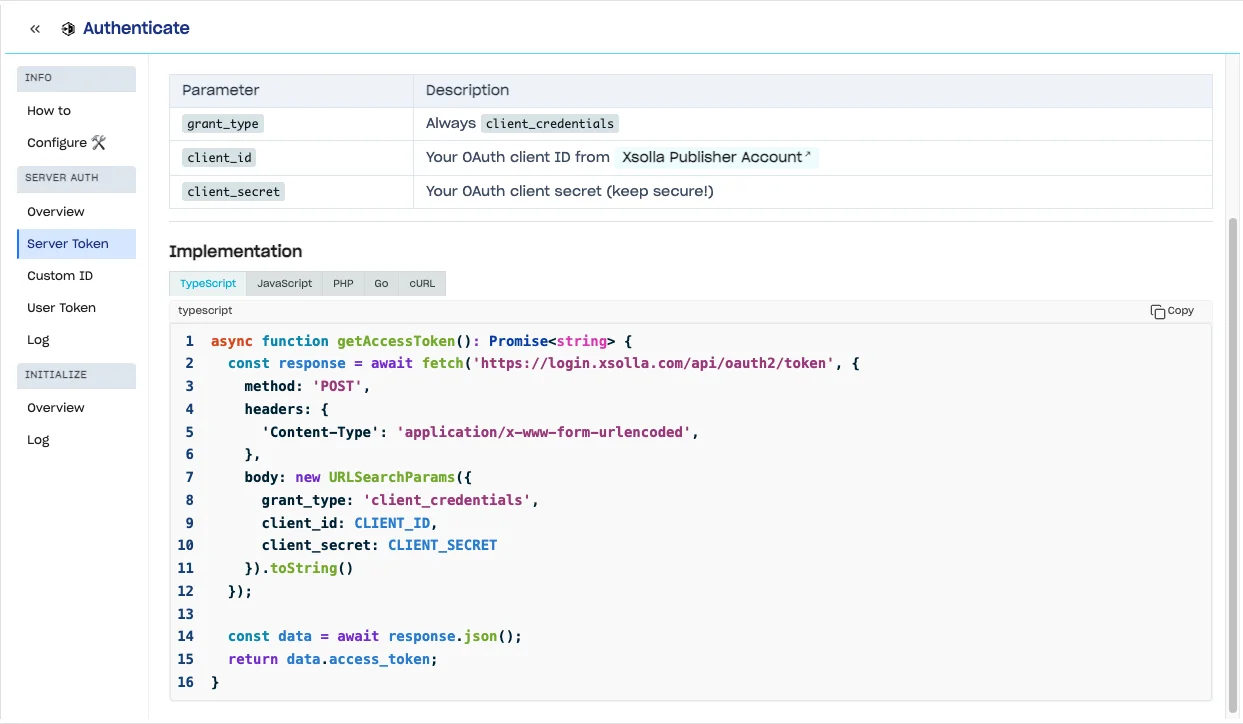
SDK Explorer Authenticate > Server Token 选项卡与实现代码
简而言之,服务器需要完成的关键事项:
- 使用 OAuth 客户端凭证向艾克索拉请求访问令牌。
- 使用该授权为玩家的 Custom ID 创建用户访问令牌。
- 将令牌返回给游戏客户端。
艾克索拉返回的响应中包含访问令牌、刷新令牌及过期时间。本演示仅将访问令牌转发给客户端,但在生产环境中,服务器应妥善保存并配合使用这几项信息,以免超时导致会话中断。
最后,服务器要连接艾克索拉服务,还需要用到您的客户端凭据⸺这意味着需要先在发布商帐户中完成项目设置。
在发布商帐户中设置项目
创建项目。在发布商帐户中创建一个新项目并填写基础信息。本演示项目的配置如下:
- 变现方式:游戏内交易
- 开发阶段:制作中
- 游戏类型:动作
- 游戏引擎:Unity
- 然后点击创建
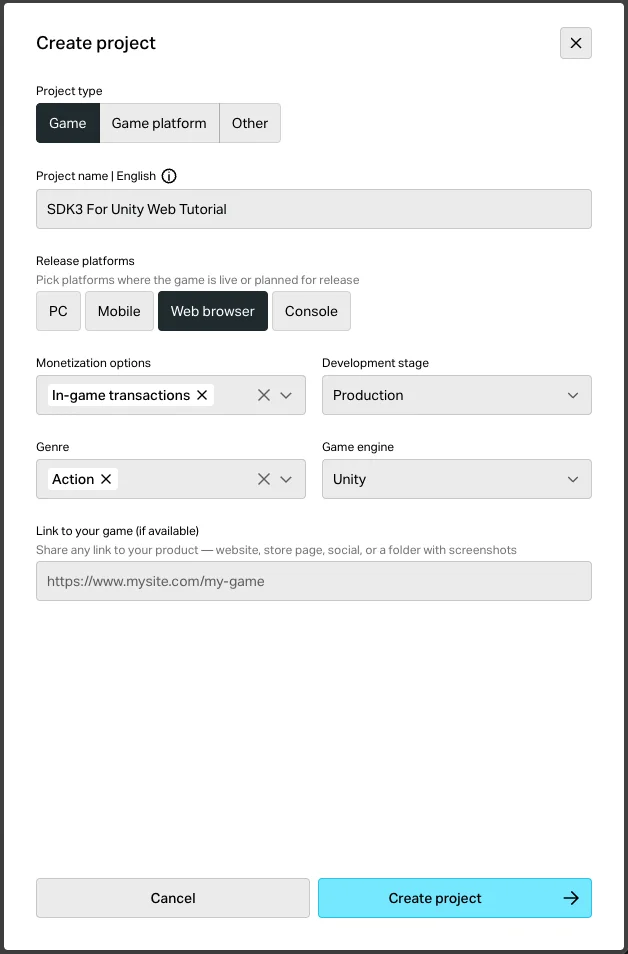
发布商帐户⸺新建项目详情表单
接着,创建登录管理器项目。前往玩家管理区域并创建一个登录管理器项目⸺该系统负责管理经过验证的玩家身份。
- 对于本演示,选择独立项目即可。请重命名以体现用途(本示例命名为“AuthViaCustomID”)。
- 选择经典登录⸺后续通过 Custom ID 进行的授权会覆盖该基础配置,因此这里不再展开经典登录的常规机制。
- 前往安全性区域,新建一个 OAuth 2.0 客户端。
- 确保启用服务器到服务器连接。
- 创建完成后复制客户端 ID 和密钥,填入此前从 SDK Explorer 获取的服务端代码对应位置。
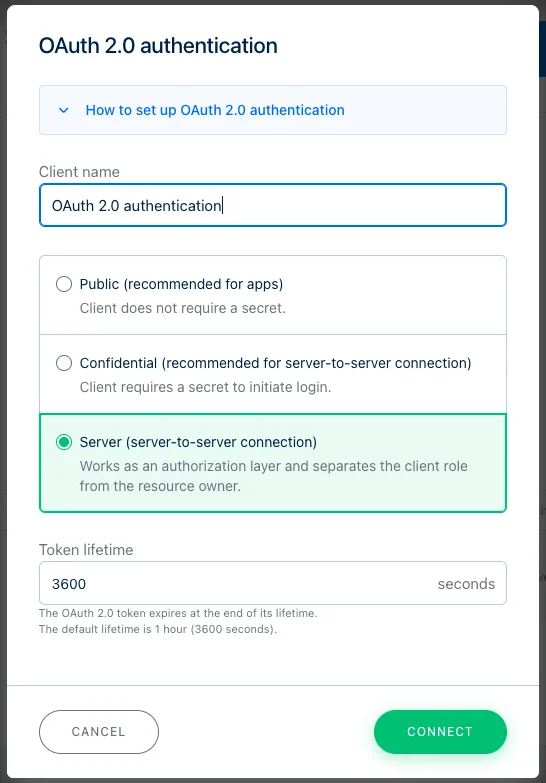
登录管理器项目的“安全性 > OAuth 2.0 客户端”区域
警告:客户端密钥只能保存在您的服务器上⸺切勿将其写入 Unity 客户端代码中。
返回登录管理器运营看板,现在即可看到登录管理器 ID 和项目 ID。请将这两个 ID 同时填入服务器代码和 XsollaPayStation 类中(SetProjectId / SetLoginId*)。
*严格来说,只有服务器端需要用到登录管理器 ID;不过将其一并填入客户端代码中也完全无妨。
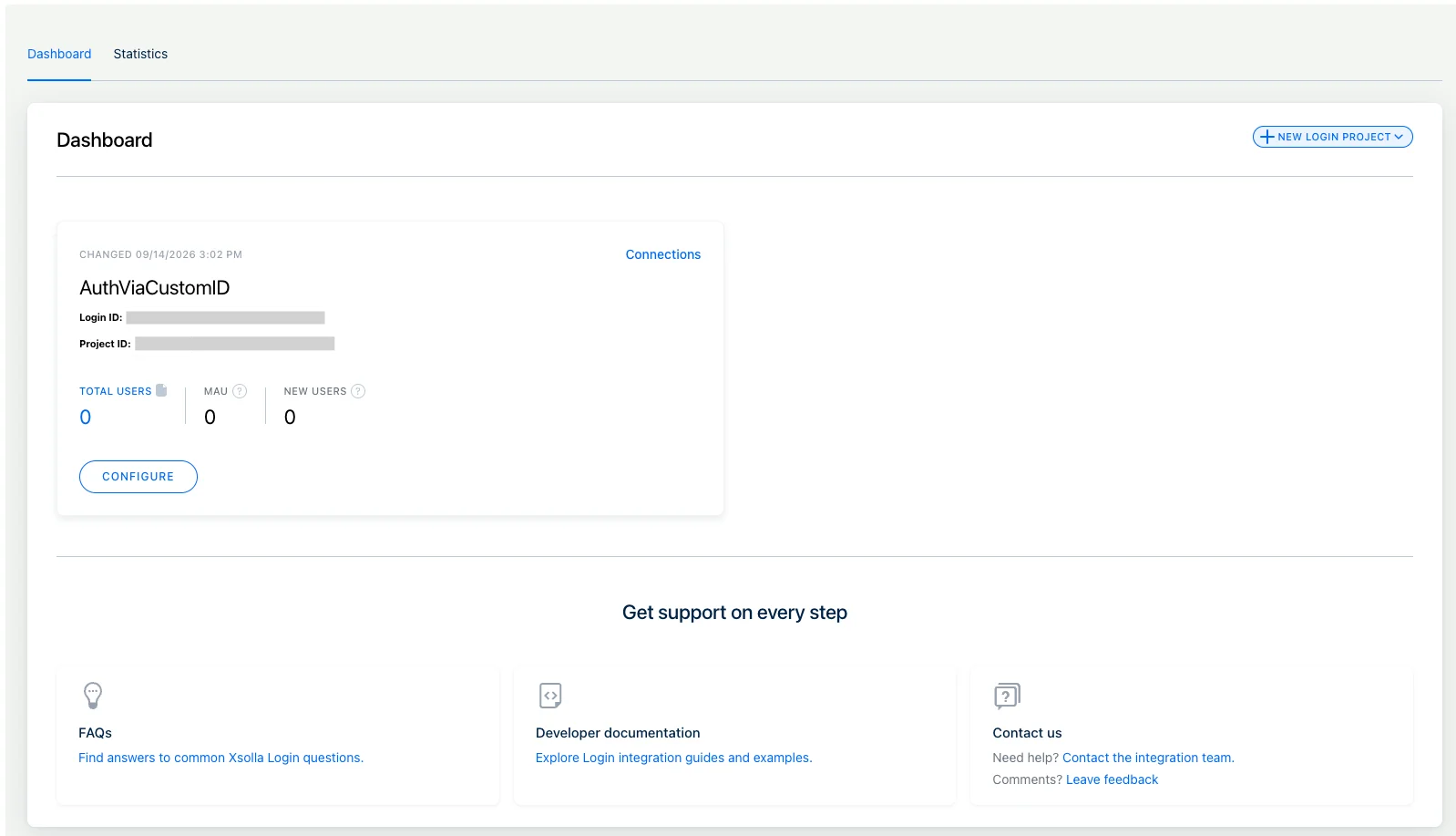
登录管理器运营看板中显示的登录管理器 ID 和项目 ID
至此,所有内容都已指向您的自有游戏项目,而非艾克索拉的模板项目。
在客户端请求令牌
此流程的最后一步是客户端侧:告诉服务器该玩家需要新的访问令牌。在 SDK Explorer 的代码中,这由 DelayedTask 函数内的 Server.GetXsollaTokenAsync() 调用完成。它做两件关键事情:
- 生成或读取玩家 ID — 在本项目中,通过
GetOrCreatePlayerId函数在PlayerPrefs中读写 GUID 来实现。 - 将该 ID 发送给服务器并等待返回令牌 — 拿到令牌后传回
XsollaPayStation,写入配置以完成用户身份认证。
以下是本演示项目中的实现类,仅供参考⸺实际代码很可能因您的架构而异。其中的请求与响应数据结构(入参 gameId、出参 token)以及 _localServerUrl 均对应本示例的演示服务器⸺请替换为您自有服务器所需的格式:
using System;
using System.Text;
using System.Threading.Tasks;
using UnityEngine;
using UnityEngine.Networking;
public class <your-classname>
{
    // Your server's token endpoint
    private readonly string _localServerUrl = "<your-server-token-endpoint>";
    [Serializable]
    private class LoginRequest { public string gameId; }
    [Serializable]
    private class LoginResponse { public string token; }
    public async Task<string> GetXsollaTokenAsync()
    {
        string gameId = GetOrCreatePlayerId();
        var requestBody = new LoginRequest { gameId = gameId };
        byte[] bodyRaw = Encoding.UTF8.GetBytes(JsonUtility.ToJson(requestBody));
        using (var request = new UnityWebRequest(_localServerUrl, "POST"))
        {
            request.uploadHandler = new UploadHandlerRaw(bodyRaw);
            request.downloadHandler = new DownloadHandlerBuffer();
            request.SetRequestHeader("Content-Type", "application/json");
            await request.SendWebRequest();
            if (request.result != UnityWebRequest.Result.Success)
                throw new Exception($"Custom ID login failed: {request.error}\n{request.downloadHandler.text}");
            var response = JsonUtility.FromJson<LoginResponse>(request.downloadHandler.text);
            if (string.IsNullOrEmpty(response.token))
                throw new Exception("Login response did not contain a token.");
            return response.token;
        }
    }
    public string GetOrCreatePlayerId()
    {
        const string key = "xsolla_game_id";
        if (!PlayerPrefs.HasKey(key))
            PlayerPrefs.SetString(key, Guid.NewGuid().ToString());
        return PlayerPrefs.GetString(key);
    }
}
接着让 DelayedTask 调用这个类。官方文档示例中服务器会同时返回访问令牌和项目 ID,因此示例代码写的是 result.accessToken 和 result.projectId。而在本示例中,服务器仅返回访问令牌,因此该类直接返回纯字符串⸺可直接传入 SetAccessToken。由于项目 ID 已在初始配置中通过 SetProjectId 指定,文档示例中的 SetSettings 代码块无需添加。
GetXsollaTokenAsync 是实例方法,所以请在 XsollaPayStation 中创建该类的实例并从那里调用:
private readonly <your-classname> _authenticator = new <your-classname>();
async Task<XsollaStoreClientConfiguration.OnDelayedConfiguration> DelayedTask()
{
    string token = await _authenticator.GetXsollaTokenAsync();
    return configuration => XsollaStoreClientConfiguration.Builder.Update(configuration)
        .SetAccessToken(token)
        .Build();
}
这只是实现方式之一⸺具体细节取决于您的服务器架构,把握好上述两个核心要点即可。
验证身份认证是否正常工作
至此循环已完整,访问令牌已异步注入 SDK。此时打包运行不会有太多可见效果,但您可以构建 WebGL,在浏览器中打开,并在开发者控制台中按“Xsolla”过滤,查找类似如下的日志:
XsollaToken created (access only); IsBasedOnDeviceId: False— 已收到服务器返回的令牌(False确认当前未采用设备 ID,因为设备 ID 不适用于 Web 版本包,这与 Custom ID 是两个独立概念)。Authenticate By Saved Token onSuccess— 身份认证已完成。[XsollaPurchasingStore]: Initialize finished— SDK 已准备就绪。
这些是调试级别日志,请确保保留来自 Integration Widget 代码的 .SetLogLevel(XsollaLogLevel.Debug) 配置。
您还会看到一个错误,高亮提示当前没有可用产品。这是预期现象,因为我们已经从小组件的测试凭证/项目切换到自己的项目,但尚未创建任何商品。我们将在下一步修复,暂时可以忽略此错误(如“no products are currently available”)。
第 2 步:加载商品目录
配置本步骤
在 SDK Explorer 中进入 Load Catalog 步骤,打开 Configure 并选择 Manual entry⸺本演示既不从现有平台商店同步商品,也不通过代码动态修改商品目录,因此手动录入是最快捷的上手方式。
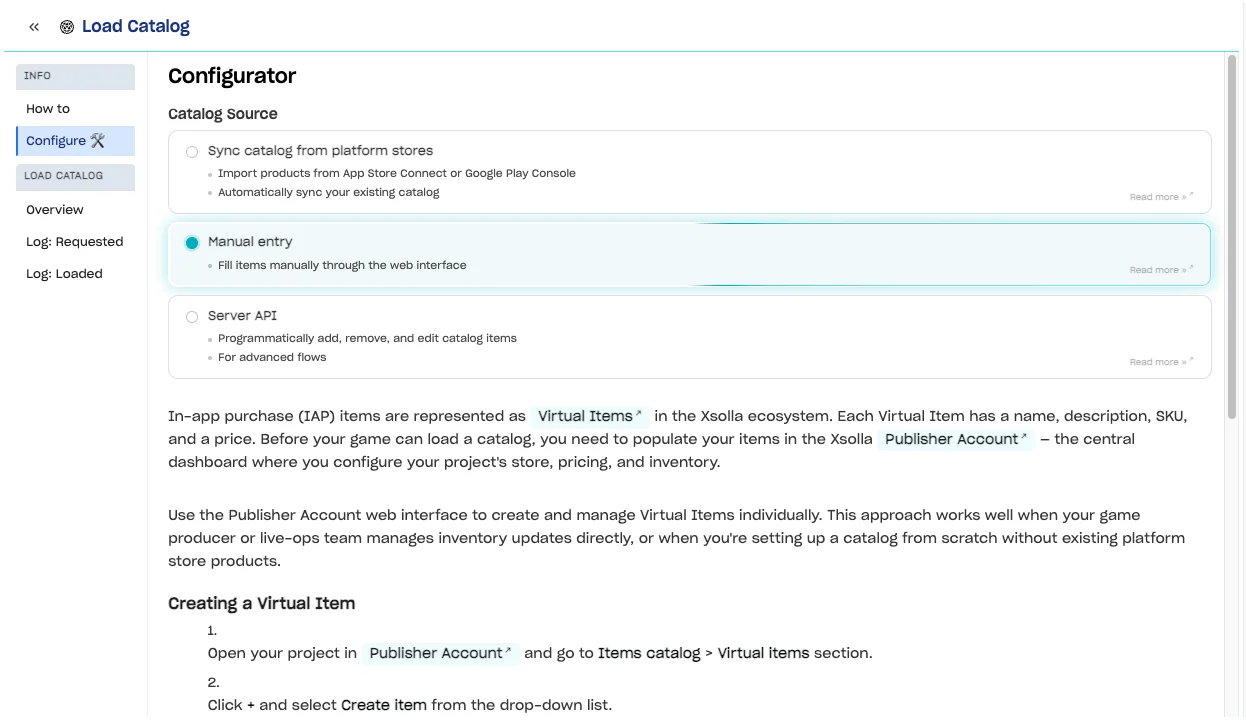
SDK Explorer Load Catalog > Configurator 选择了 Manual entry
切回 How to 选项卡,核心相关代码实际上只有一行⸺AddProduct:
var builder = ConfigurationBuilder.Instance(module);
builder.AddProduct("product_sku1", ProductType.Consumable);
builder.AddProduct("product_sku2", ProductType.Consumable);
builder.AddProduct("product_sku3", ProductType.Consumable);
// ...
UnityPurchasing.Initialize(this, builder);
它告诉 Unity IAP 要包含哪些产品,并让它们在游戏中可访问。您先前从 Integration Widget 复制的代码已经包含了该调用,但加入了多个模板产品(如 ticket.10)。请按需要添加或删除多余的行。
Integration Widget 的 Load Catalog 步骤还会在 OnInitialized 中添加一段循环,将商品信息保存下来供代码动态调用(例如填充商店界面)。本示例不需要这部分逻辑,直接忽略即可。
接下来需要在商品目录中创建我们自己的商品供代码调用。
在发布商帐户中创建商品
在发布商帐户项目中,前往商品管理 > 全部商品,并选择手动创建。
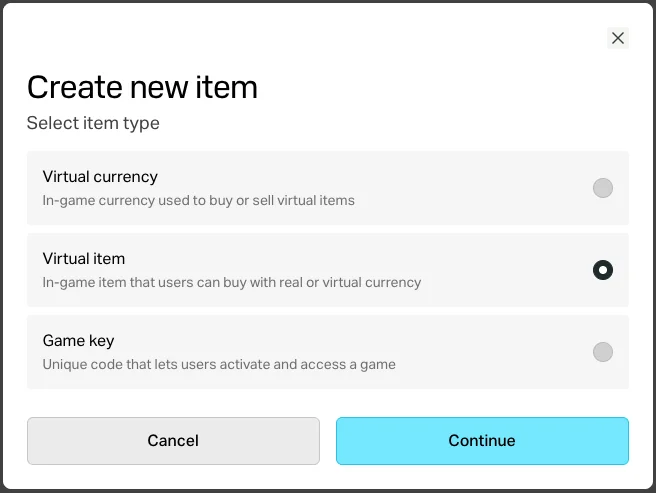
创建新商品并选中“虚拟物品”
本示例的回血包属于虚拟物品,请选中该项并点击继续,然后按页面提示填写:
- 上传图片。
- 添加名称、SKU、描述等。
- SKU 是您在游戏中调用该产品时使用的产品 ID。
- 将其设为付费商品,使用真实货币定价,并设置所需价格。
其余选项全部保持默认,点击创建。
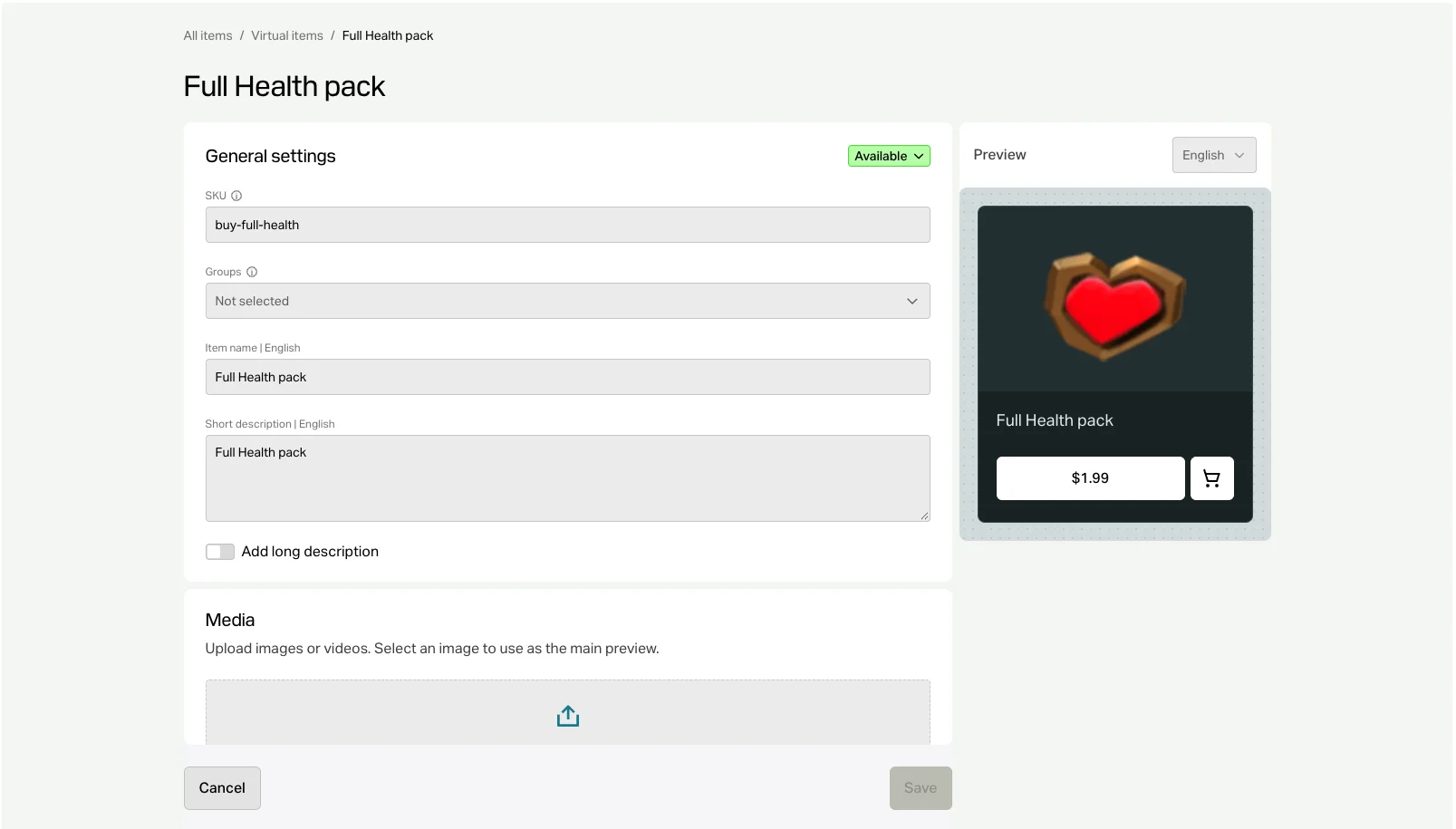
新建虚拟物品表单,已填写 SKU、名称与图片
重要:新建商品默认处于不可用状态⸺即使在代码中查询了正确的 SKU,游戏内也不会显示该商品。请在创建时将商品状态设为可用。如果在创建流程中漏掉了这一步,或后续需要调整,也不必担心⸺创建完成后随时可在商品目录中修改。后续若遇到“no products”报错,这也是首要排查项。
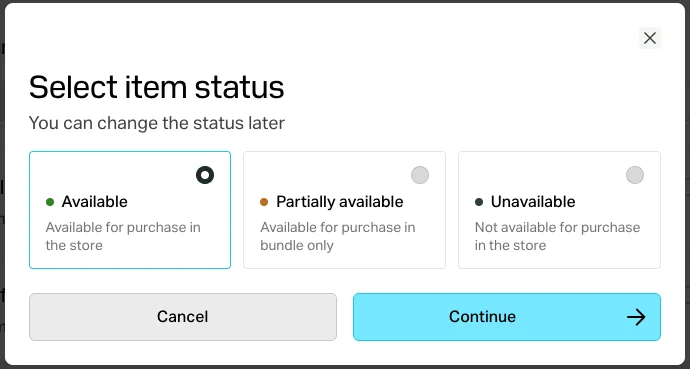
选择商品状态对话框,已选中“可用”
将商品接入您的游戏
把新建的 SKU 填入您的 AddProduct 调用行中:
var configurationBuilder = ConfigurationBuilder.Instance(module)
    .AddProduct("buy-full-health", ProductType.Consumable);
验证商品目录是否已加载
如果现在再次构建,第一步中的“no products”错误应已消失,您会看到类似如下的日志:
ProductsRequest: products=["product-sku"]— 正在请求的商品。RetrieveProducts finished successfully. Restored: 0, Retrieved: n— 随后会输出刚刚添加的商品数据(SKU、名称、价格)。

控制台显示 RetrieveProducts 成功完成,并列出 buy-full-health 的商品数据
第 3 步:购买商品
配置本步骤
在 SDK Explorer 中打开 Purchase Product 步骤,这里的配置决定了支付收银台向玩家展示的方式。本示例选用 Native in-app UI,即直接在游戏内打开支付收银台⸺这是 Web 项目的默认推荐方案,能为玩家带来更连贯顺畅的体验。
如果您更倾向于使用外部浏览器,或通过购买按钮跳转至网充商店,可切换对应选项查看代码需要做哪些调整。
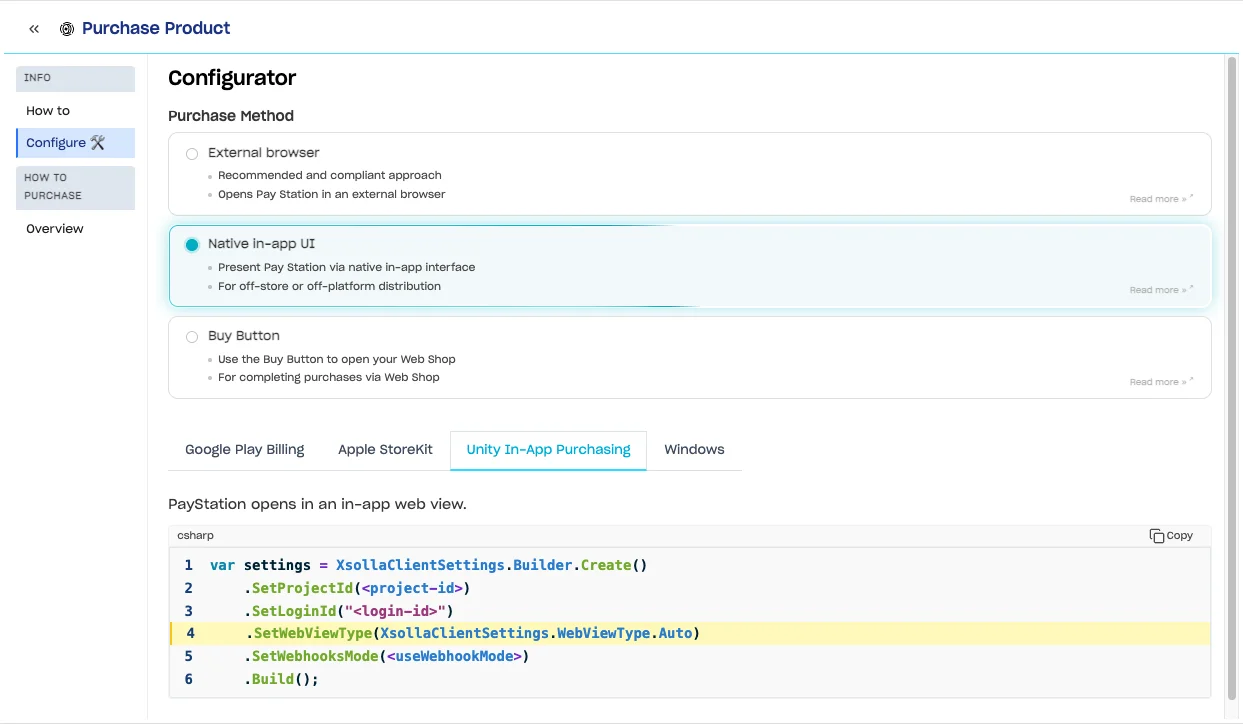
SDK Explorer Purchase Product > Configurator 选择了 Native in-app UI
How to 选项卡将所需代码拆分为三个函数:
- 发起购买 — 用于启动支付流程,即游戏内购买触发入口需要调用的逻辑。
- 在本演示中,该操作绑定在购买按钮的点击监听器上。
ProcessPurchase— 购买完成后执行的逻辑,主要在第 4 步实现。- 在本演示中,这里会触发玩家复活并恢复满血。
OnPurchaseFailed— 购买失败处理分支。
这些函数您已在第 1 步从 Integration Widget 复制。您会注意到存在两个 OnPurchaseFailed,因为 Unity IAP 有两个回调签名:一个带原因、一个带描述。
更新购买代码
回到代码,将您的新商品 SKU 填入 PurchaseSku 函数。
public void PurchaseSku()
{
    _storeController.InitiatePurchase("<your-product-sku>");
}
在两个 OnPurchaseFailed 函数中,加入处理失败路径所需的逻辑。
public void OnPurchaseFailed(Product product, PurchaseFailureReason failureReason)
{
    if (failureReason == PurchaseFailureReason.UserCancelled)
    {
        Debug.Log("Purchase Process has been cancelled by the user");
        // Handle user cancellation here
        return;
    }
    Debug.LogError($"Purchase failed: {product.definition.id}, reason: {failureReason}");
}
public void OnPurchaseFailed(Product product, PurchaseFailureDescription failureDescription)
{
    if (failureDescription.reason == PurchaseFailureReason.UserCancelled)
    {
        Debug.Log("Purchase Process has been cancelled by the user");
        // Handle user cancellation here
        return;
    }
    Debug.LogError($"Purchase failed: {product.definition.id}, reason: {failureDescription.reason}, message: {failureDescription.message}");
}
动态显示价格
在本演示中,我们直接从商品目录中的对应商品读取按钮上显示的价格。为此,我们在 XsollaPayStation 中新增了 GetProductPrice 函数:
public string GetProductPrice(string productId)
{
    if (_storeController == null) return "...";
    var product = _storeController.products.WithID(productId);
    return product != null ? product.metadata.localizedPriceString : "...";
}
弹窗 UI 类会调用该函数设置按钮价格,并在按钮的点击监听器中调用 PurchaseSku。其余逻辑与具体项目强相关,本文不再展开。
到这一步,玩家已通过服务端 Custom ID 完成身份认证,自定义商品目录也已从发布商帐户项目中加载完毕,玩家即可发起购买。触发后会自动拉起支付收银台并顺利完成支付*⸺接下来只剩最后一步。
(*如果此时就打包测试,请注意:在沙盒模式下,支付收银台界面内自带测试银行卡链接,可直接用来验证支付流程⸺详见下文“构建与测试”小节。)
第 4 步:完成购买
配置本步骤
在 SDK Explorer 中打开 Finalize Purchase 步骤并进入 Configure。为了采用最简单路径,选择 Client-side validation,表示我们不借助服务器或事件系统来处理验证。
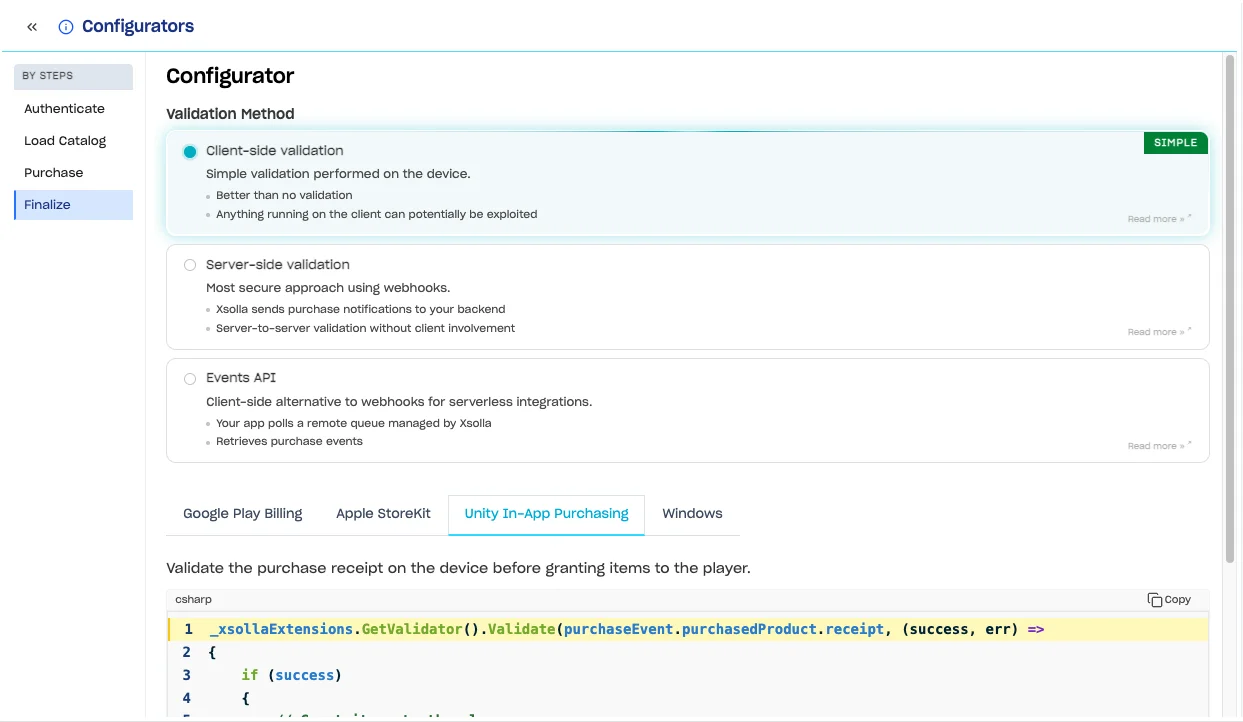
SDK Explorer Finalize Purchase > Configurator 选择了 Client-side validation
由于我们之前已从 Integration Widget 复制过代码,这里唯一相关的就是 ProcessPurchase。该函数会调用 Validate,使用支付收银台回执验证购买。若验证成功,接下来就由您的游戏逻辑发放物品。
Integration Widget 代码使用 Unity IAP 的标准延迟确认机制:ProcessPurchase 会立即返回 PurchaseProcessingResult.Pending,只有在验证成功后才调用 ConfirmPendingPurchase:
public PurchaseProcessingResult ProcessPurchase(PurchaseEventArgs args)
{
    var product = args.purchasedProduct;
    var validator = _storeExtensions.GetExtension<IXsollaPurchasingStoreExtension>().GetValidator();
    // Validate the receipt before granting items
    validator.Validate(product.receipt, (success, error) =>
    {
        if (error == null && success)
        {
            // Purchase is valid - grant the item to the player, then confirm (unconfirmed
            // transactions persist and are redelivered on each app launch).
            _storeController.ConfirmPendingPurchase(product);
            Debug.Log($"Purchase Validation successful");
        }
        else
        {
            // Purchase validation failed - do not award item
            Debug.LogWarning($"Validation failed for {product.definition.id}");
        }
    });
    // Returned immediately while the async validation callback is pending
    return PurchaseProcessingResult.Pending;
}
为什么返回 Pending
由于验证是异步执行的,ProcessPurchase 会在 Validate 回调触发之前先行返回。返回 Pending 会告知 Unity IAP 暂勿结束该笔交易。一旦验证失败,或玩家在验证完成前关闭了游戏,这笔购买记录就会保持未确认状态,并在下次启动游戏时重新传回客户端处理,而不会丢失。
请保留现有代码不变⸺切勿改为 PurchaseProcessingResult.Complete,否则会在游戏完成验证并发放物品之前,提前将这笔购买核销掉。
说明(生产环境的服务端验证):客户端侧验证是不错的起点,但对于应用内经济价值较高,或竞技属性较强的游戏,建议迁移到服务端验证,或通过 Events API 在客户端侧完成验证。
添加您的游戏逻辑
最后一步是让游戏在购买完成时做出响应。这部分逻辑取决于您的具体游戏设计⸺在本演示中,验证通过后我们会关闭弹窗,并让玩家在最近的检查点满血复活。核心要点是:这段逻辑必须放在 ProcessPurchase 函数的 success 分支内,且位于 ConfirmPendingPurchase 调用之前。
构建与测试
回到 Unity,创建一次干净的构建,确保所有更改已保存。然后:
- 启动您的服务器。
- 打开浏览器及开发者控制台,并按“Xsolla”过滤。
- 访问本地服务端口。
您应立刻看到控制台日志出现:初始化、获取令牌、身份验证以及初始化完成。再往下能看到发出的产品请求和成功获取的产品。
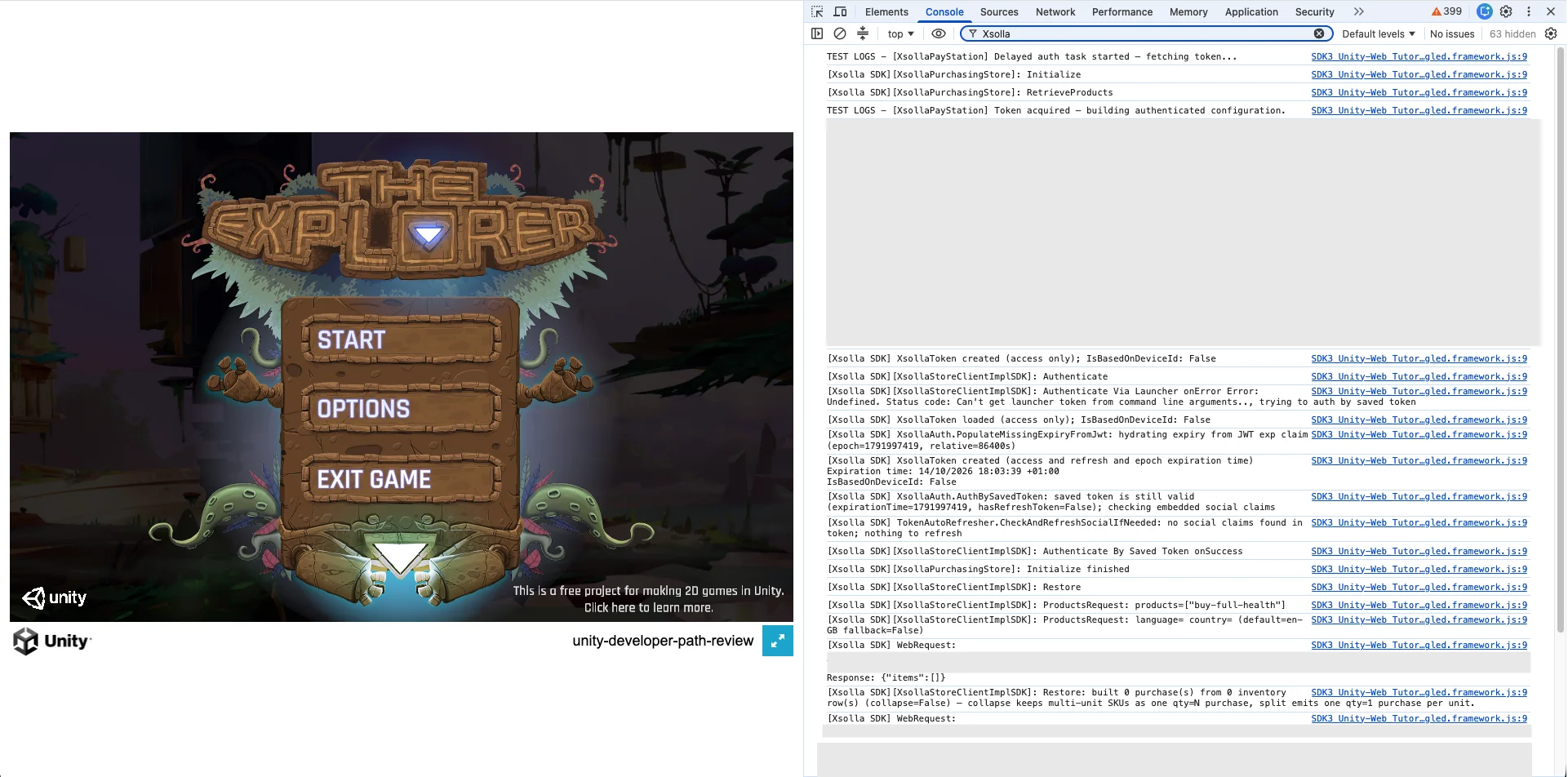
浏览器运行构建包,开发者控制台按“Xsolla”过滤并显示初始化/认证/商品日志
试玩游戏直至触发点并启动购买流程。确认日志显示已发起购买,随后在游戏内弹出支付收银台(或按您配置的其他方式展示)。此时应能看到商品目录中的商品信息(图片、价格等)与支付详情表单并列显示。
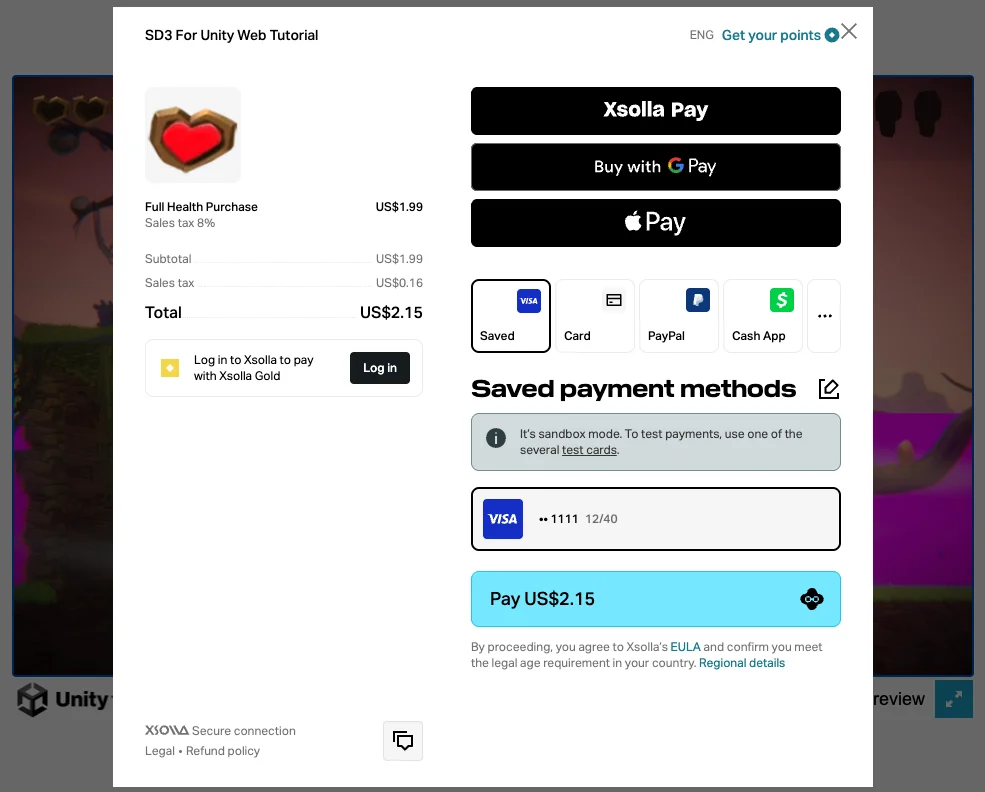
游戏内打开支付收银台,显示商品图片、价格和支付表单
由于处于沙盒模式,支付收银台窗口中会直接提供一个测试银行卡链接。可使用页面上的测试银行卡信息快速验证支付流程,无需担心真实卡信息和真实货币。
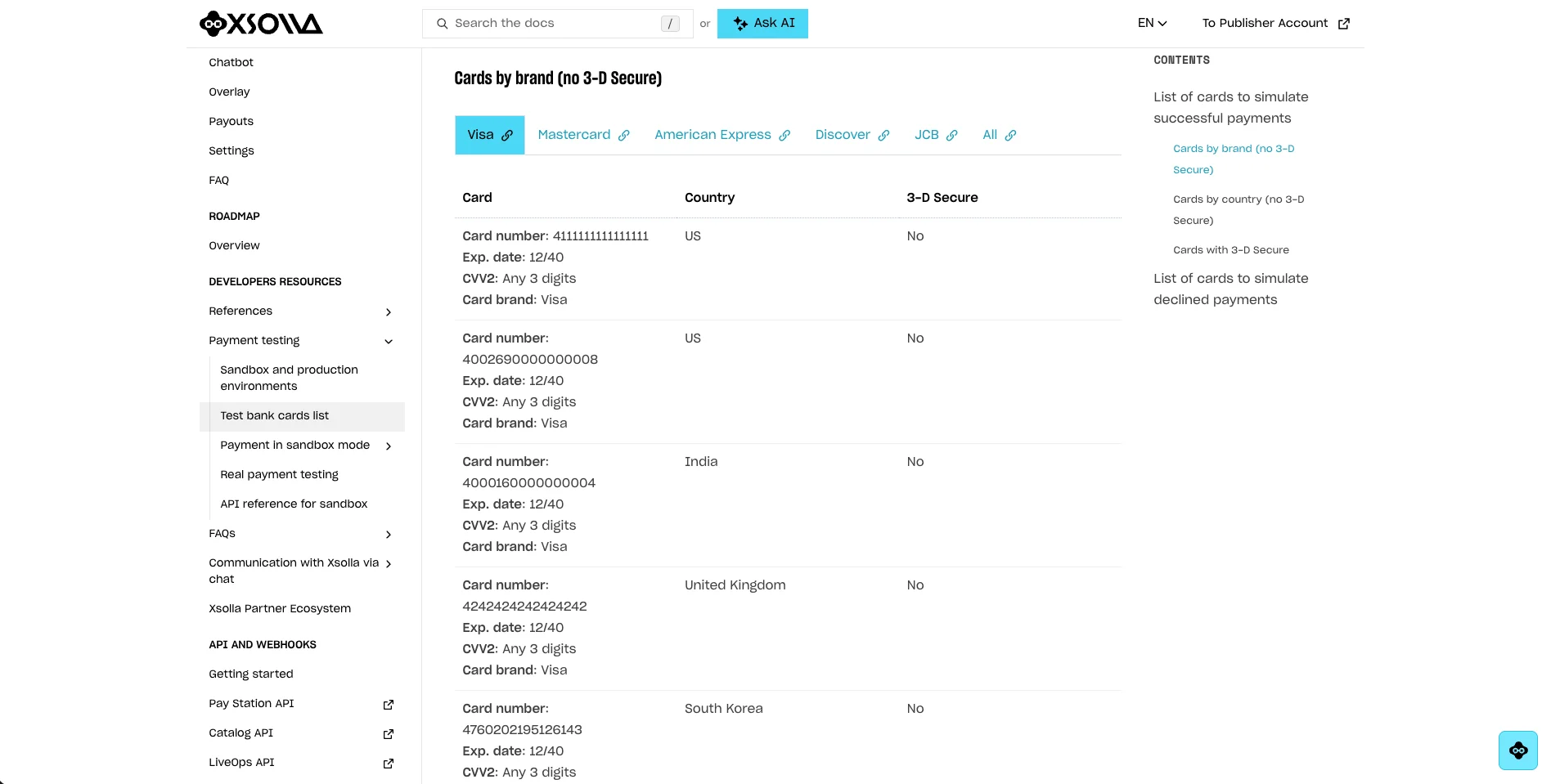
艾克索拉文档页面,显示测试银行卡信息
切回支付收银台窗口,填入测试银行卡信息并完成购买,观察游戏画面是否按预期响应,直观确认购买流程已跑通。在本演示中,玩家会在最近的检查点满血复活。再回到控制台,即可核对确认购买收尾流程已执行完毕的日志:
[XsollaPurchasingStore]: Purchase finished[XsollaPurchasingStoreValidator]: ValidateFinishTransaction: consuming sku=buy-full-healthConsume finished: sku=buy-full-health quantity=1 consumed.FinishTransaction finished: sku=buy-full-health consumed 1 unit(s)
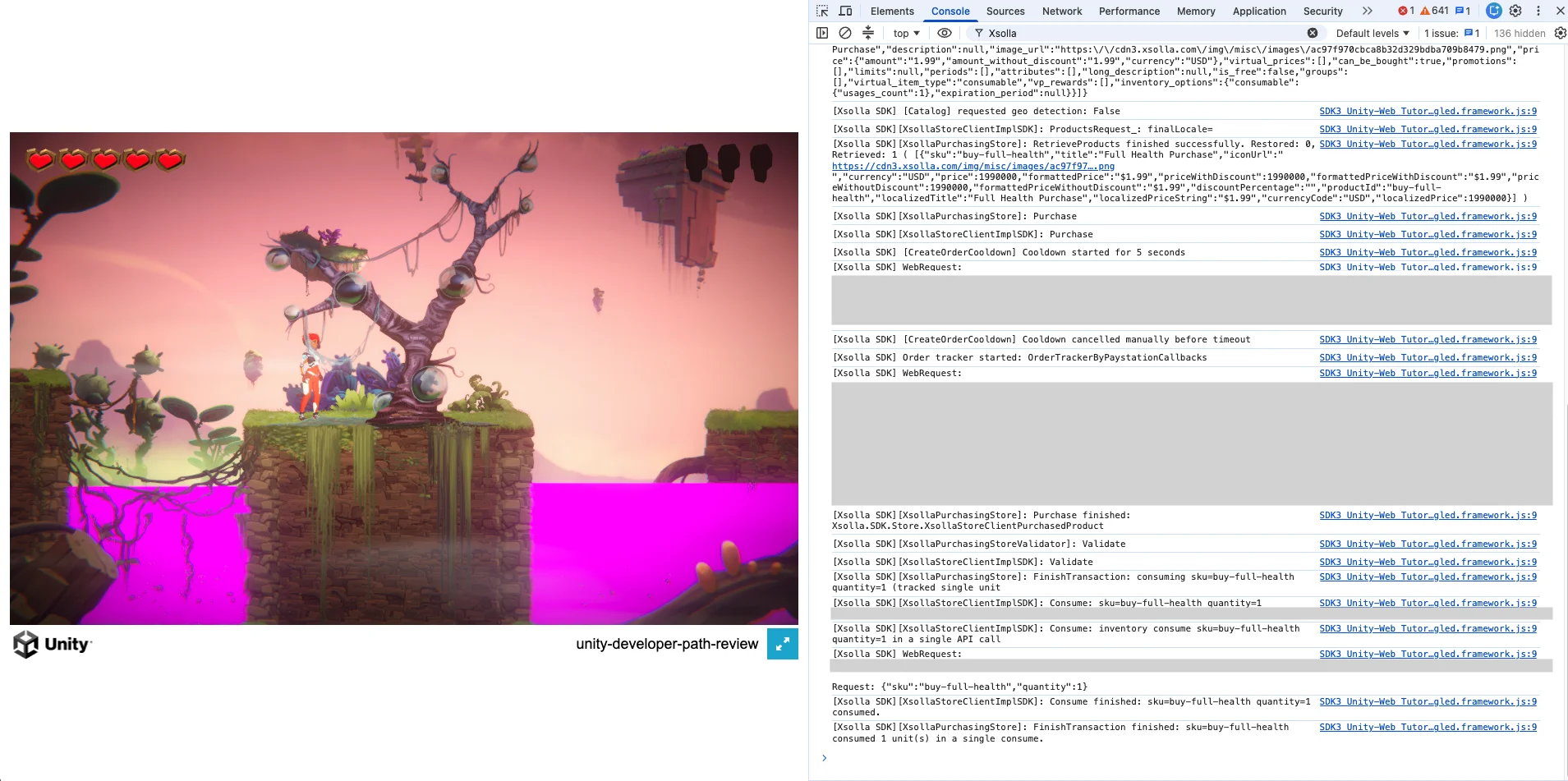
玩家满血复活,控制台显示交易完成与商品已核销的日志
集成完成
至此,您已在 Unity Web 项目中完成了整套艾克索拉支付集成⸺涵盖服务端 Custom ID 身份认证、自定义商品目录、游戏内原生打开的支付收银台,以及客户端侧购买验证。
最终的类结构应包含:
- 使用您的项目 ID 与登录管理器 ID 配置初始化,并包含从服务器异步获取并写入访问令牌的延迟配置任务。
- 在 Unity IAP 中完成商品目录注册,声明您的商品 SKU。
- 将
PurchaseSku绑定到游戏内的 UI 触发入口。 ProcessPurchase先返回Pending,在验证通过后触发购买后的游戏逻辑并调用ConfirmPendingPurchase。- 同时保留两个版本的
OnPurchaseFailed回调。