Unity PC — 艾克索拉 SDK 3 集成指南
艾克索拉购买流程演示
本指南主要面向计划进行平台外 PC 游戏分发,或在 Epic Games Store 中采用双渠道结算的开发者。在正式测试与上线发布阶段,您通常需要通过发布商帐户配置网充商店或艾克索拉游戏启动器;不过在跟练本指南时,暂不配置这两项也可以直接跑通流程。
我们要实现什么
本指南使用 Unity 2D Game Kit 作为演示项目。设计的场景非常简单:玩家阵亡后弹出提示窗口,提供两个选项⸺重新开始并丢失当前进度,或者购买满血恢复并从最近一个检查点复活。这是典型的即时购买契机,非常适合接入支付收银台。
本指南涵盖完整的四个集成阶段:身份认证 (Authenticate)、加载商品目录 (Load Catalog)、购买商品 (Purchase Product) 和完成购买 (Finalize Purchase)。您可以从头到尾跟着搭建整套流程,也可以直接跳到所需的具体步骤。无论哪种方式,本文内容都与 SDK Explorer 及 Integration Widget 一一对应,方便您随时查阅更详尽的参考信息。
本指南使用以下环境:
-
Unity 版本:6.3.5
-
演示项目:Unity 2D Game Kit
-
艾克索拉 SDK
-
身份认证方式:设备 ID(无需登录)
-
支付 UI:在用户的默认浏览器中打开艾克索拉支付收银台(桌面端默认)
-
购买验证:仅客户端侧验证
先决条件
开始前,请确认已完成:
-
已安装 Unity。本指南使用 Unity 6.3.5,支持 IAP 的 Unity 2022.3+ 版本均可正常运行。
-
一个可操作的 Unity 项目。如果手头没有现成项目,可以直接使用本文全程采用的 Unity 2D Game Kit 跟练。
-
已安装 Unity IAP 包。艾克索拉 SDK 与 Unity 的 In-App Purchasing 框架深度集成,需要将该 IAP 包作为前置依赖项。
-
一个已激活的艾克索拉发布商帐户。本指南会逐步演示需要在发布商帐户内完成的所有配置,但不涵盖注册帐户本身的流程。如果尚未注册,请先前往艾克索拉发布商帐户注册页面完成创建。
参考资源
无论是按本文一步步操作,还是之后深入学习,建议先了解以下三个入口。
艾克索拉 SDK 文档是您的核心参考资料,从中可以查阅创建发布商帐户的指南、其他集成方案,以及下方两款工具的入口链接。
SDK Explorer 是可交互的 SDK 演示。您可以在游戏中测试购买,并实时查看日志,走完四个变现步骤。
Integration Widget 是位于 SDK 文档侧边栏的交互式代码参考工具,可按集成阶段逐步浏览每一步新增的具体代码。本指南后续将全程从该小组件中复制代码。
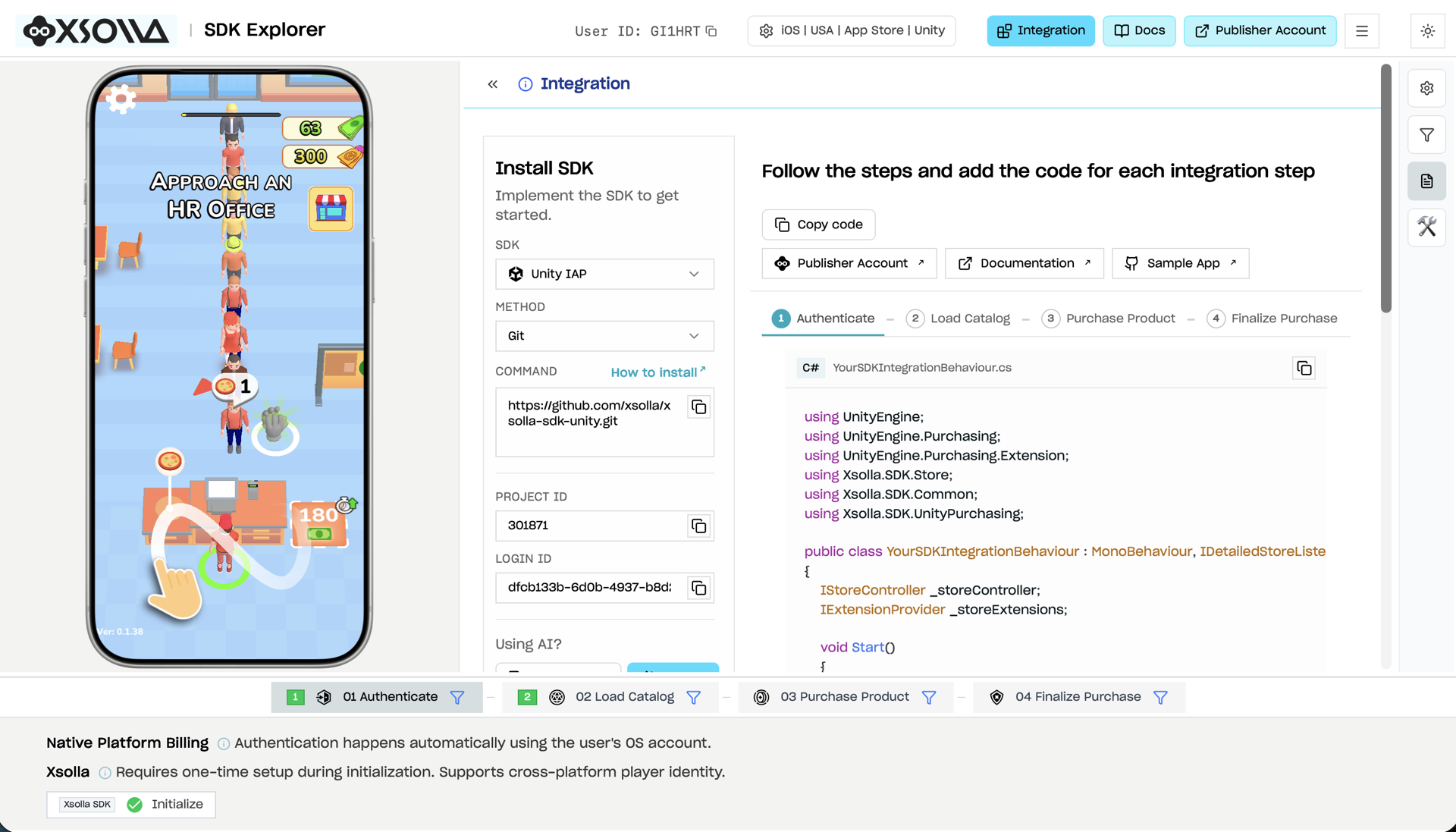
SDK Explorer - Integration Widget 视图(大图)
简而言之,SDK Explorer 是可交互演示,而 Integration Widget 是代码参考。两者都覆盖相同的四个步骤,但用途不同。
集成的四个阶段
艾克索拉 SDK 将完整支付集成划分为四个阶段:
-
身份认证 (Authenticate):确认玩家身份。在发起任何交易之前,SDK 需要先获取有效的用户身份标识。
-
加载商品目录 (Load Catalog):获取商品列表。SDK 会从艾克索拉后端拉取您的商品目录,并将这些商品注册到 Unity 的 IAP 层,供运行时发起购买。
-
购买商品 (Purchase Product):发起交易。玩家点击购买按钮的瞬间,SDK 会将流程交由支付收银台接管,负责展示支付 UI、处理交易,并连同购买凭据一并返回成功或失败信号。
-
完成购买 (Finalize Purchase):根据交易结果执行后续逻辑。游戏在收到交易完成通知后执行验证、发放道具、更新游戏状态,并妥善关闭该笔交易。
熟记这四个阶段后,您就能随时明确当前所处的集成进度,也能清楚该在 SDK Explorer 或 Integration Widget 的对应阶段查阅参考内容。
第 0 步:安装艾克索拉 SDK 包
Integration Widget 会提供所需的准确 Git URL。您可以直接从该小组件中复制,或在 GitHub 仓库中获取:
https://github.com/xsolla/xsolla-sdk-unity.git
然后在 Unity 中:
-
前往 Window > Package Manager
-
点击左上角的 + 图标
-
选择 Install package from Git URL
-
粘贴 URL 并点击 Install
现在您应该能在 Package Manager 中看到艾克索拉 SDK。
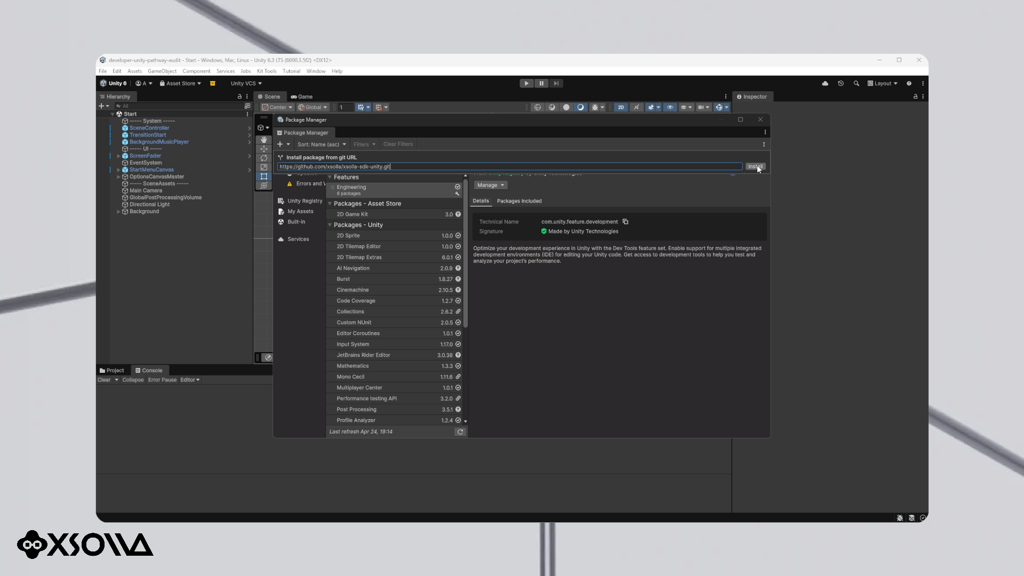
通过 GitHub URL 添加 SDK
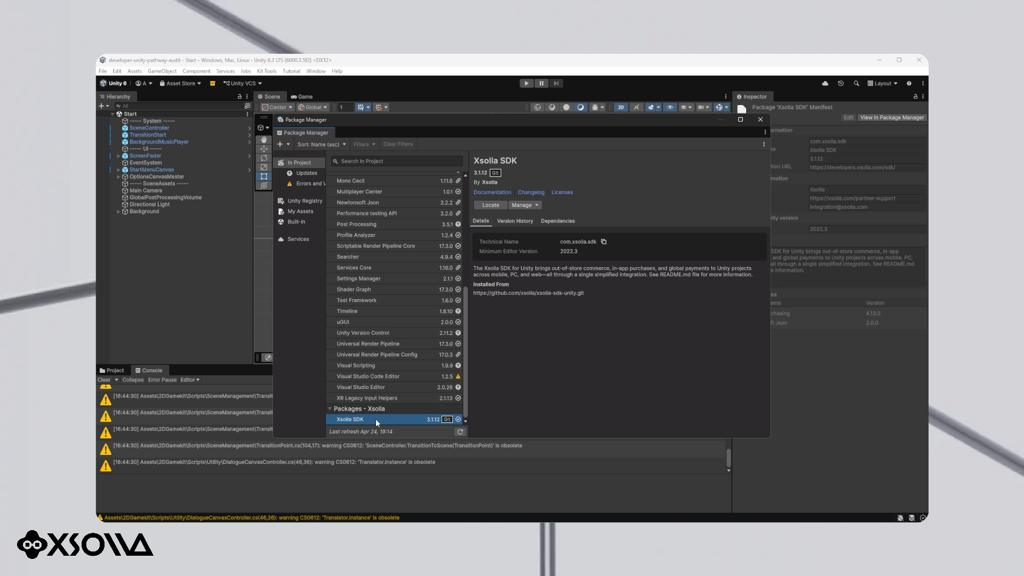
通过 Package Manager 安装完成的艾克索拉 SDK
第 1 步:身份认证
设置脚本
在场景层级中新建一个空的 GameObject(我们将其放在“System”标签下),并添加一个新的 C# 脚本作为组件。我们将其命名为 XsollaPayStation。
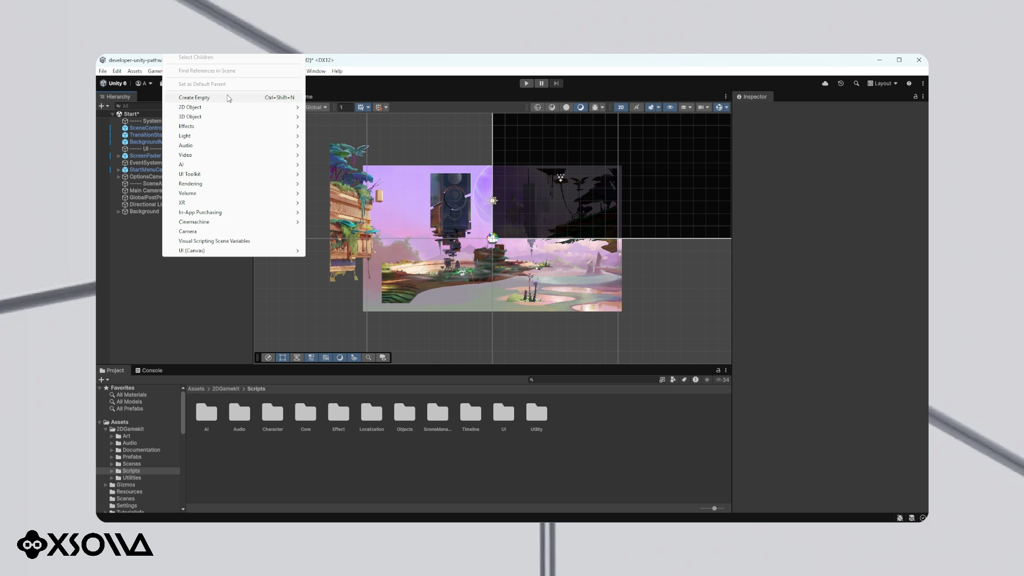
创建空对象
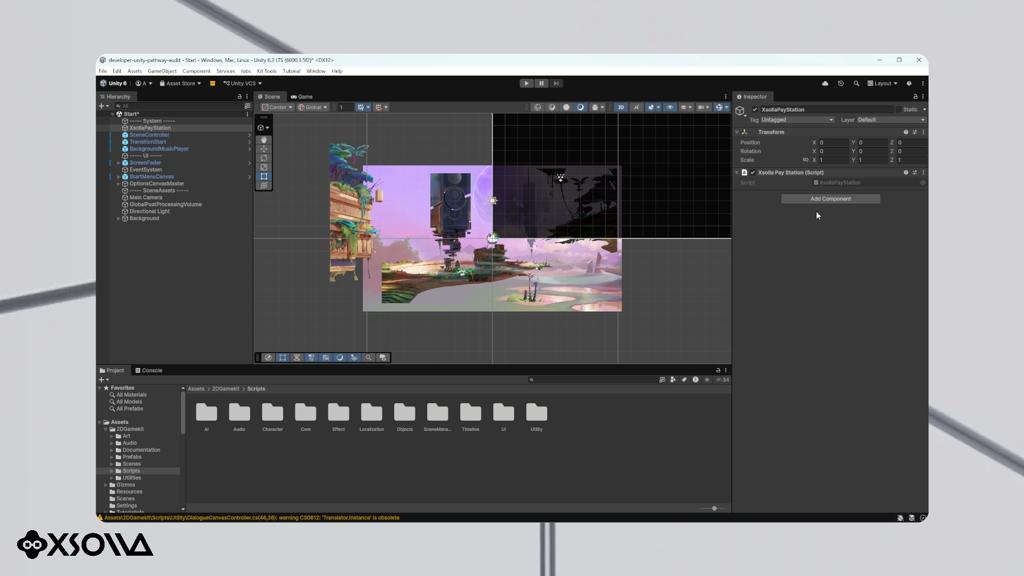
将 XsollaPayStation.cs 挂载到对象上
前往 Integration Widget,选择 Authenticate 选项卡。此步骤提供完整类定义。复制其内容覆盖您的脚本文件,然后将类名改为与文件名一致。后续步骤会提供需要添加到该类的代码片段。
using System;
using UnityEngine;
using UnityEngine.Purchasing;
using UnityEngine.Purchasing.Extension;
using Xsolla.SDK.Store;
using Xsolla.SDK.Common;
using Xsolla.SDK.UnityPurchasing;

public class YourSDKIntegrationBehaviour : MonoBehaviour, IDetailedStoreListener
{
    IStoreController _storeController;
    IExtensionProvider _storeExtensions;

    void Start()
    {
        var settings = XsollaStoreClientSettings.Builder.Create()
            .SetProjectId(301871)
            .SetLoginId("dfcb133b-6d0b-4937-b8d2-c4f4d58fb53a")
            .Build();

        var configuration = XsollaStoreClientConfiguration.Builder.Create()
            .SetSettings(settings)
            .SetSandbox(true)
            .SetLogLevel(XsollaLogLevel.Debug)
            .Build();

        var module = XsollaPurchasingModule.Builder.Create()
            .SetConfiguration(configuration)
            .Build();

        var configurationBuilder = ConfigurationBuilder.Instance(module)
            // ... product registration (see "Load Catalog" step)
        ;

        UnityPurchasing.Initialize(this, configurationBuilder);
    }

    public void OnInitialized(IStoreController controller, IExtensionProvider extensions)
    {
        _storeController = controller;
        _storeExtensions = extensions;
    }

    public void OnInitializeFailed(InitializationFailureReason error)
    {
        Debug.LogError($"Initialization failed: {error}");
    }

    public void OnInitializeFailed(InitializationFailureReason error, string message)
    {
        Debug.LogError($"Initialization failed: {error}. Details: {message}");
    }

    // ... ProcessPurchase, OnPurchaseFailed (see "Purchase Product" and "Finalize Purchase" steps)
}
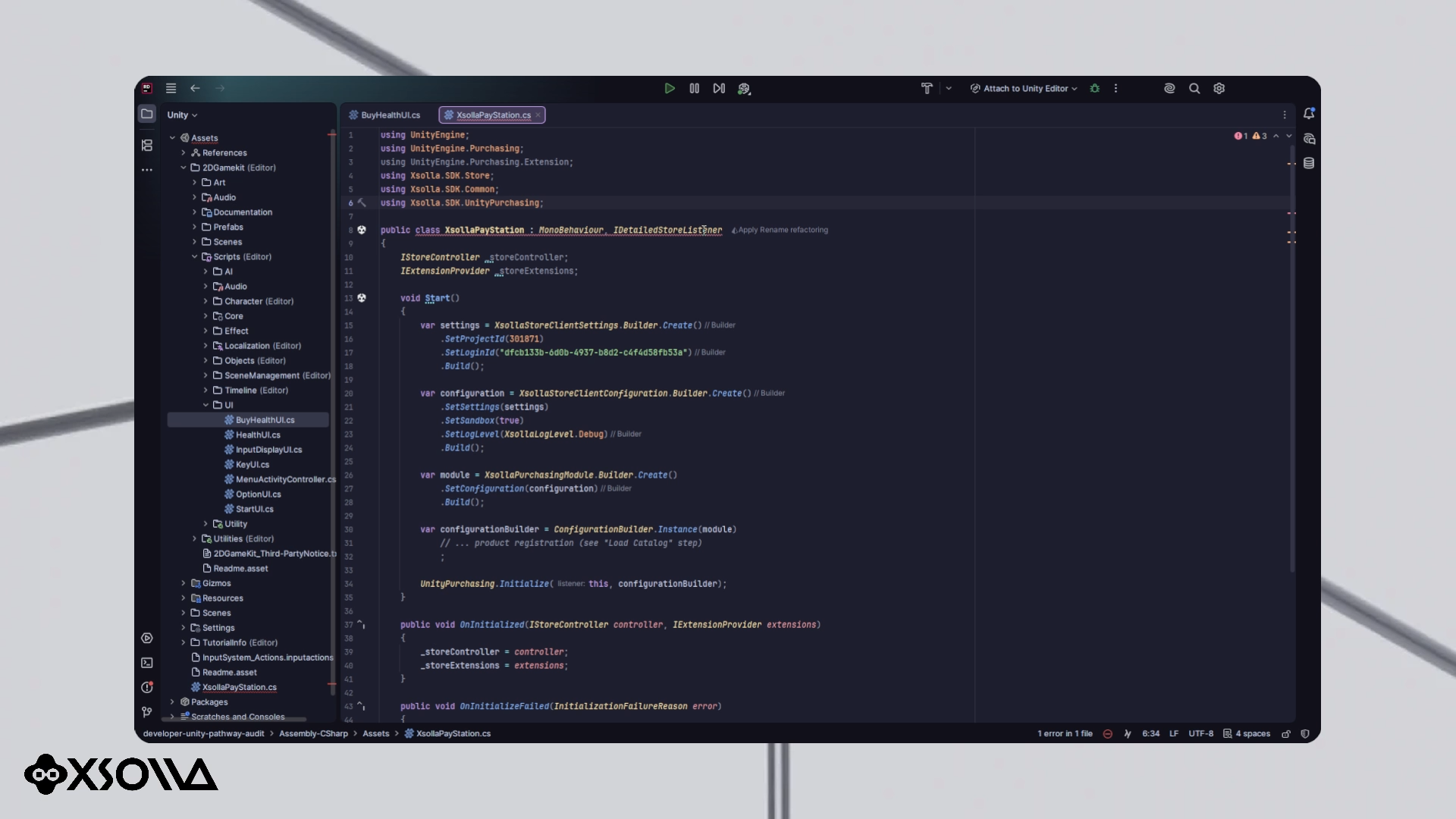
第 1 步:身份认证
此处出现编译报错属正常现象:Authenticate 步骤提供的代码尚未满足完整的 Unity IAP 接口契约,因此您会看到提示 PurchaseProcessingResult 和 OnPurchaseFailed 尚未实现的编译错误。请先添加下方的占位方法以消除报错;我们会在“第 3 步:购买商品”中补全 OnPurchaseFailed 的正式实现,并在“第 4 步:完成购买”中实现 PurchaseProcessingResult。
用于解决编译错误的占位方法
public PurchaseProcessingResult ProcessPurchase(PurchaseEventArgs args)
{
    throw new NotImplementedException();
}

public void OnPurchaseFailed(Product product, PurchaseFailureReason failureReason)
{
    throw new NotImplementedException();
}

public void OnPurchaseFailed(Product product, PurchaseFailureDescription failureDescription)
{
    throw new NotImplementedException();
}
按 Integration Widget 分步操作时,这是一个已知的小卡点。由于小组件会将这些方法拆分在多个步骤中逐步完善,部分接口要求要到后续步骤才会补齐。
配置项目 ID 和登录管理器 ID
在复制过来的代码中,您会看到带有默认占位值的 SetProjectId 和 SetLoginId 调用,它们指向一个通用的艾克索拉演示项目。仅做快速连通性验证时可以直接使用,但若要接入自己的商品目录,则需要替换为您的专属项目凭证。为此,请先在发布商帐户中完成项目设置。
在发布商帐户中创建新项目
- 登录发布商帐户,在侧边栏点击创建项目
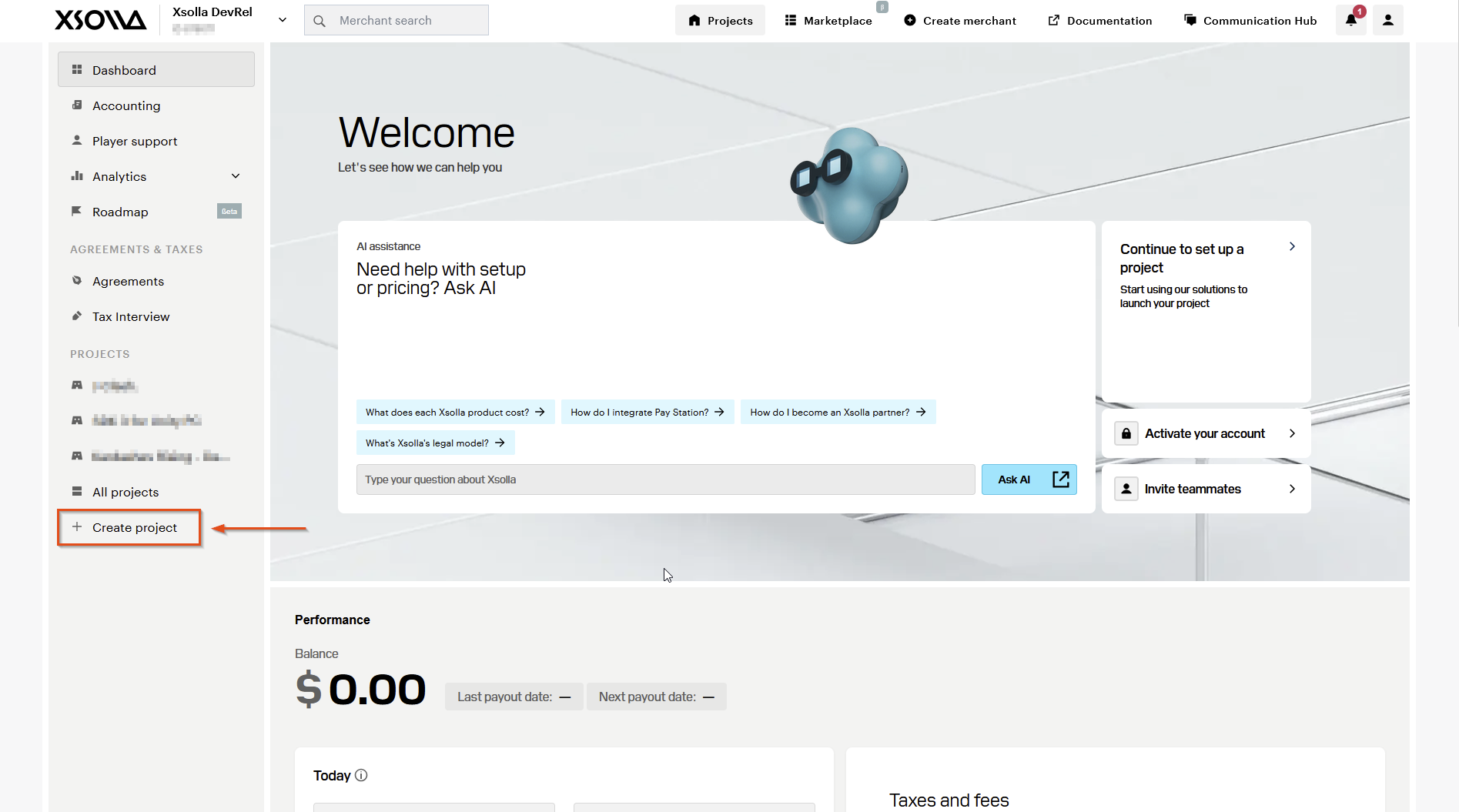
发布商帐户:创建新项目
- 填写基础信息。本指南建议:
-
项目类型:游戏
-
发布平台:PC
-
变现方式:游戏内交易
-
开发阶段:概念
-
类型:冒险
-
游戏引擎:Unity
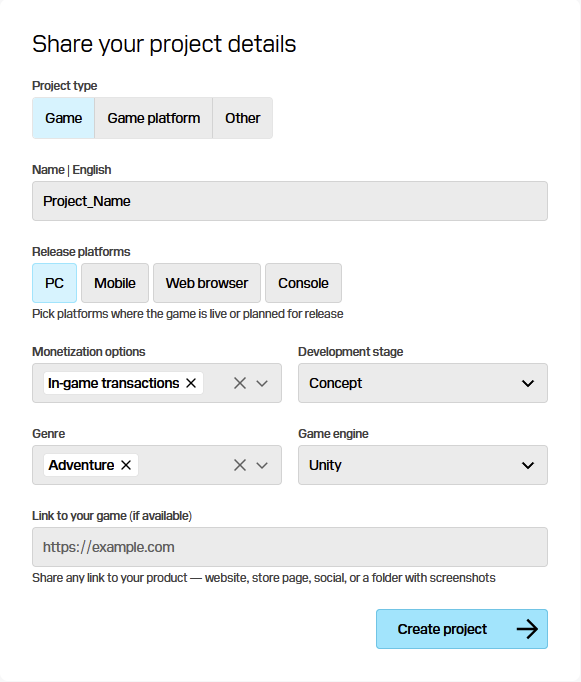
已填写完成的项目详情
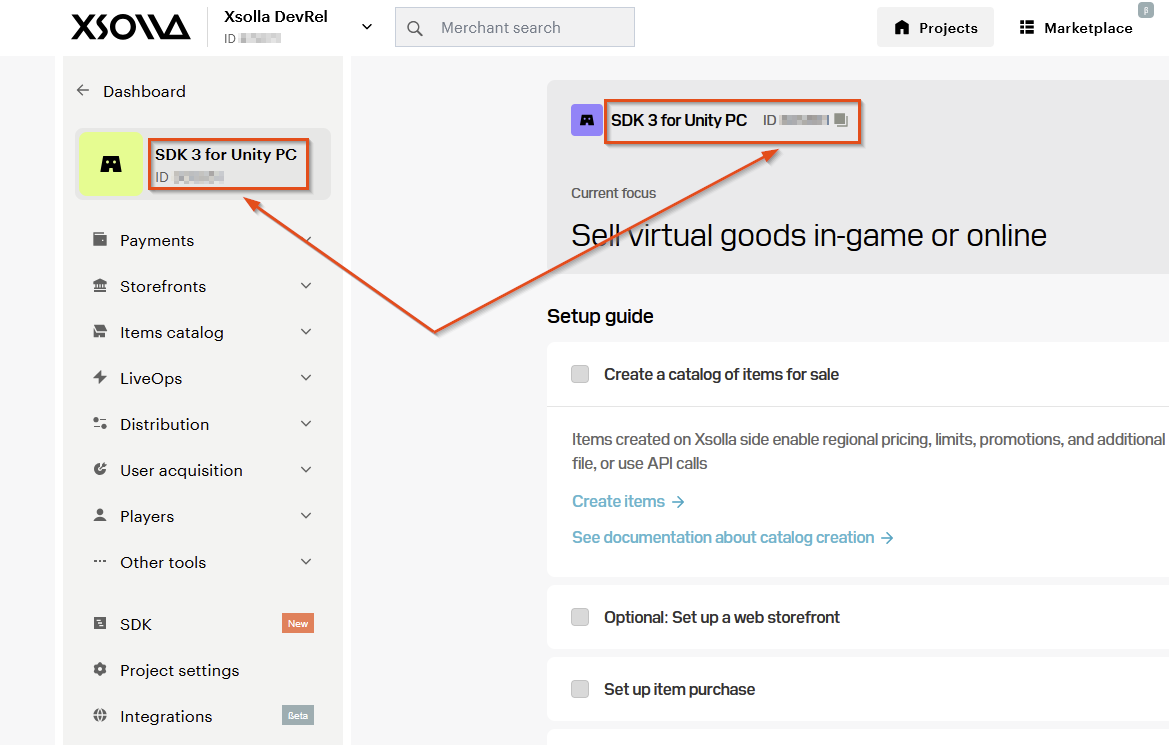
- 点击创建项目,并记下新生成的项目 ID
设置登录管理器项目
登录管理器项目用于告知 SDK 您的应用采用哪套身份认证配置,可按身份认证类型和目标平台灵活设置。创建步骤如下:
- 在发布商帐户项目中,前往侧边栏的玩家管理 > 登录管理器
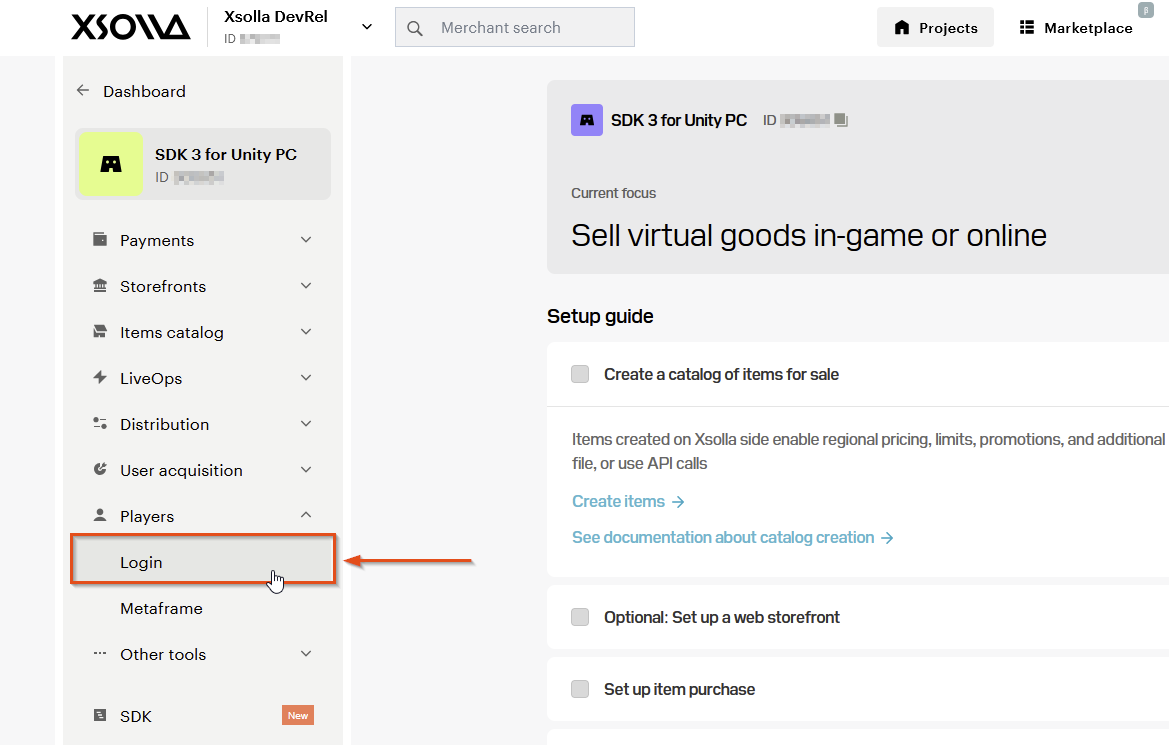
- 创建一个新的登录管理器项目

标准登录管理器项目
- 选择经典登录作为基础方式。
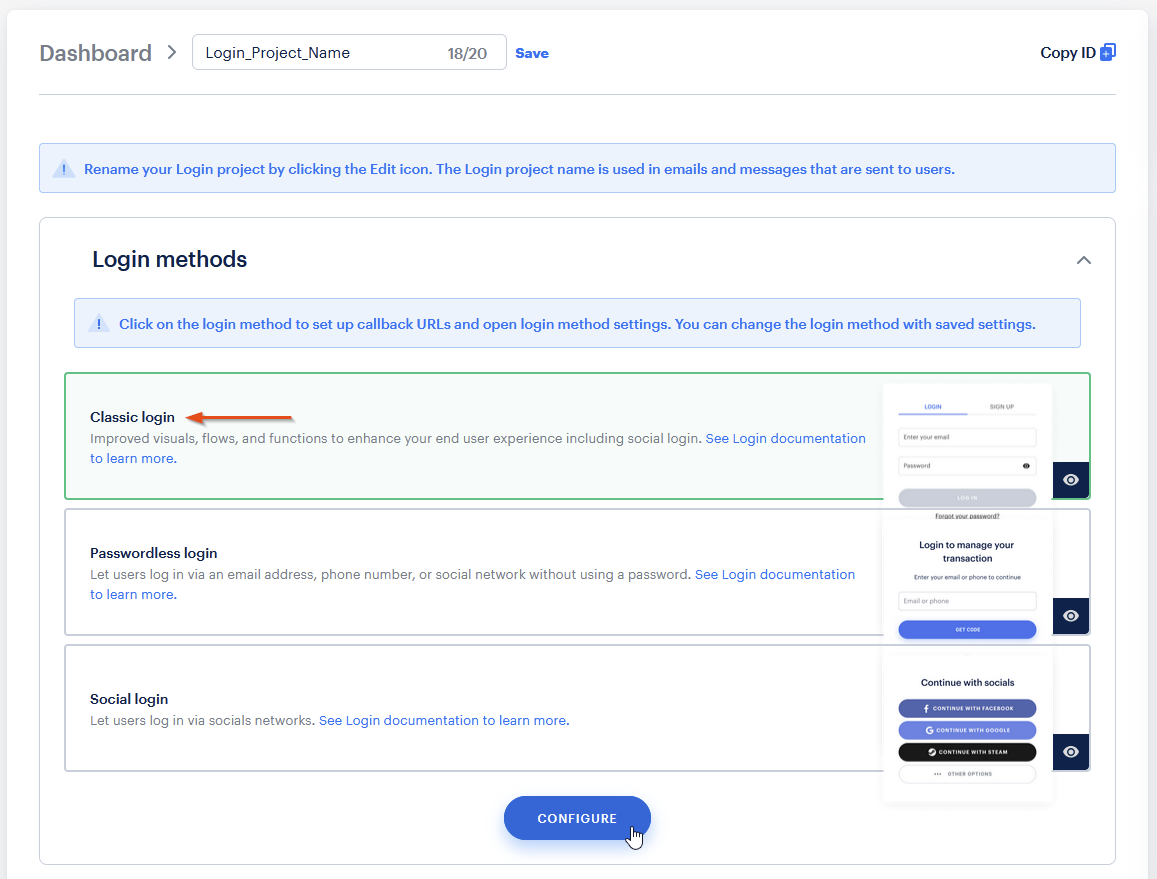
将登录管理器项目的默认方式配置为经典登录
- 点击配置,前往登录管理器 API 集成
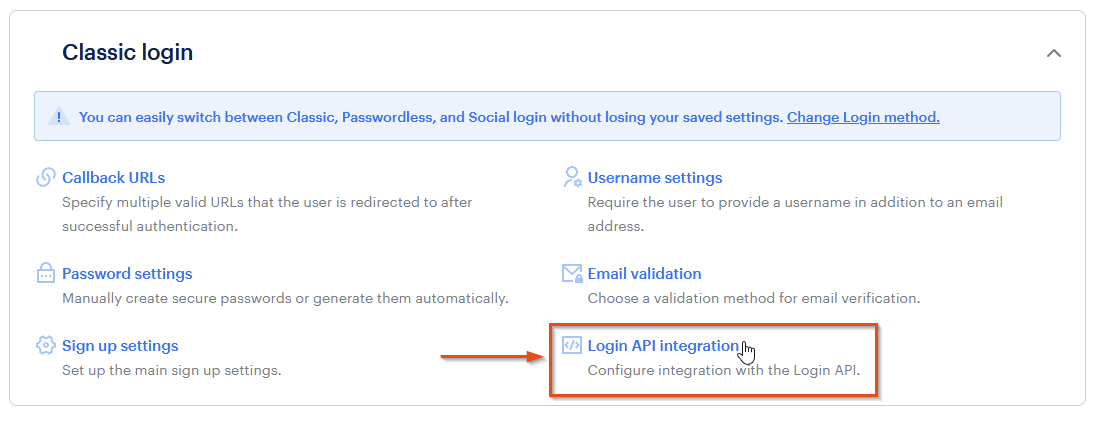
- 确保已开启使用设备 ID 登录
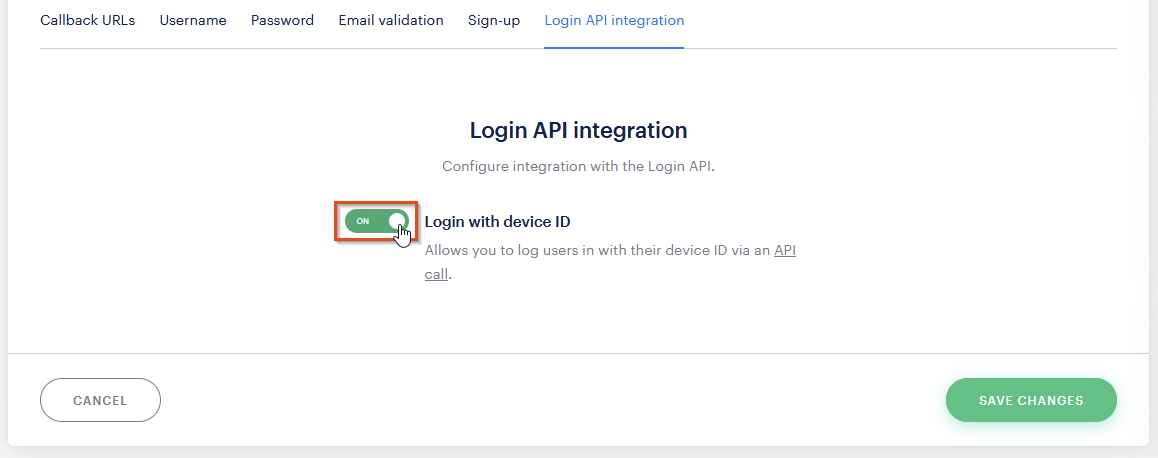
开启 API 集成开关以启用设备 ID 身份认证
设备 ID 并非标准的 PC 登录流程:设备 ID 身份认证并非 PC 游戏的常规做法,但在本指南中它能帮助我们最快跑通集成流程。正式发布时,请参阅身份认证方式文档了解全部可选方案。
保存设置并返回登录管理器看板,此时即可看到您的项目 ID 和登录管理器 ID。
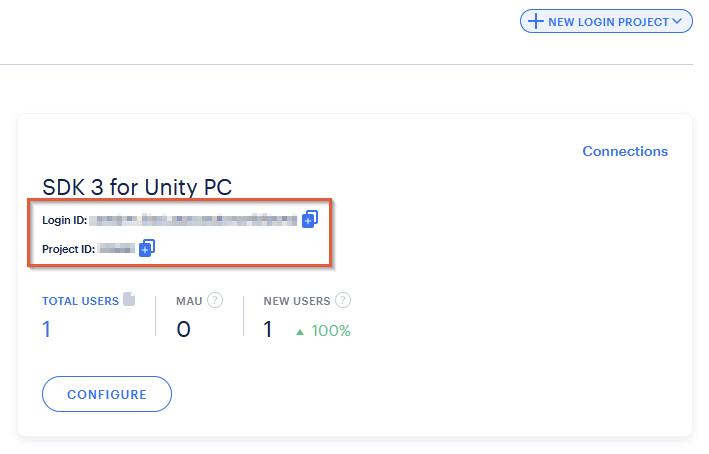
返回编辑器,替换占位值:
var settings = XsollaStoreClientSettings.Builder.Create()
    .SetProjectId(YOUR_PROJECT_ID)
    .SetLoginId("YOUR-LOGIN-UUID")
    .Build();
验证身份认证是否正常工作
运行游戏并查看 Unity Console,检查是否输出了确认商店初始化成功且身份认证已完成的日志条目。
此时还会看到一条提示未返回任何商品的报错日志⸺这在当前阶段完全符合预期,因为我们尚未配置加载商品目录。
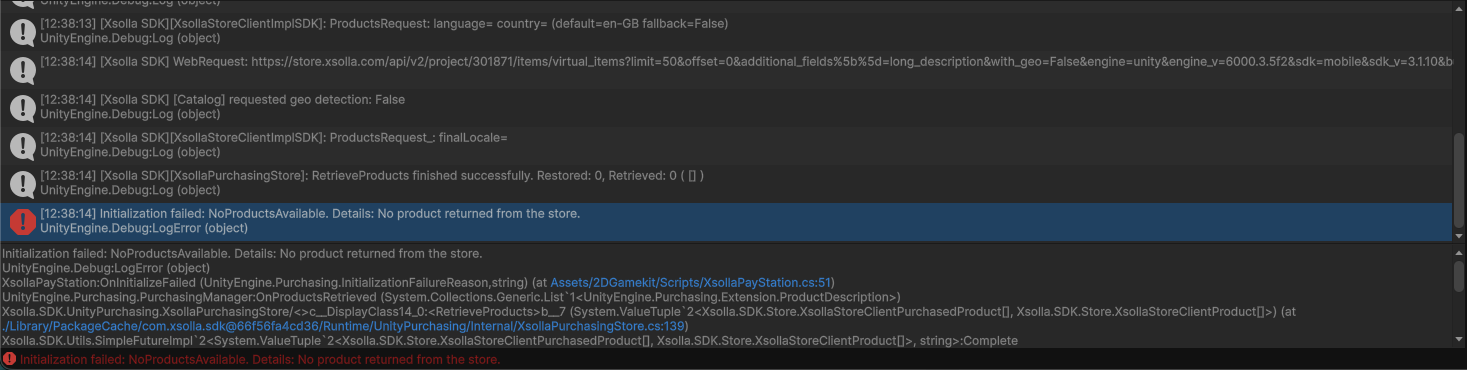
错误提示:暂无可用商品
第 2 步:加载商品目录
在发布商帐户中创建商品
- 在发布商帐户中打开您的项目,在侧边栏前往商品管理 > 全部商品。
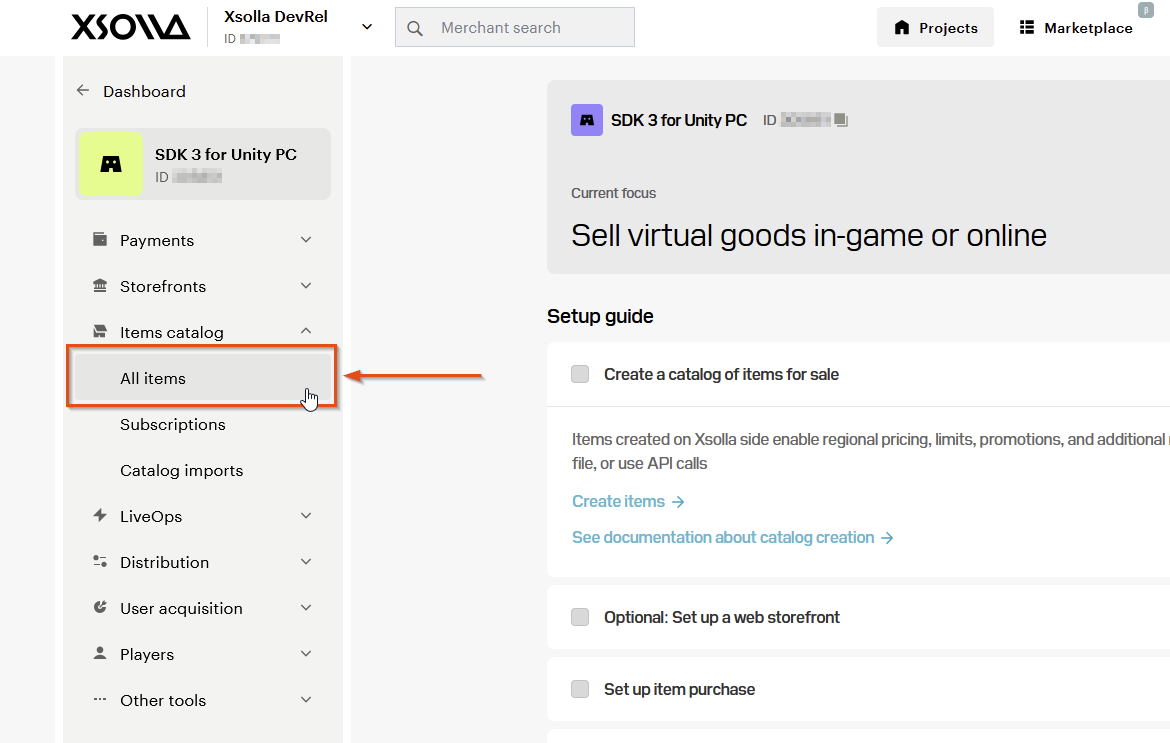
在发布商帐户运营看板中进入商品管理页面
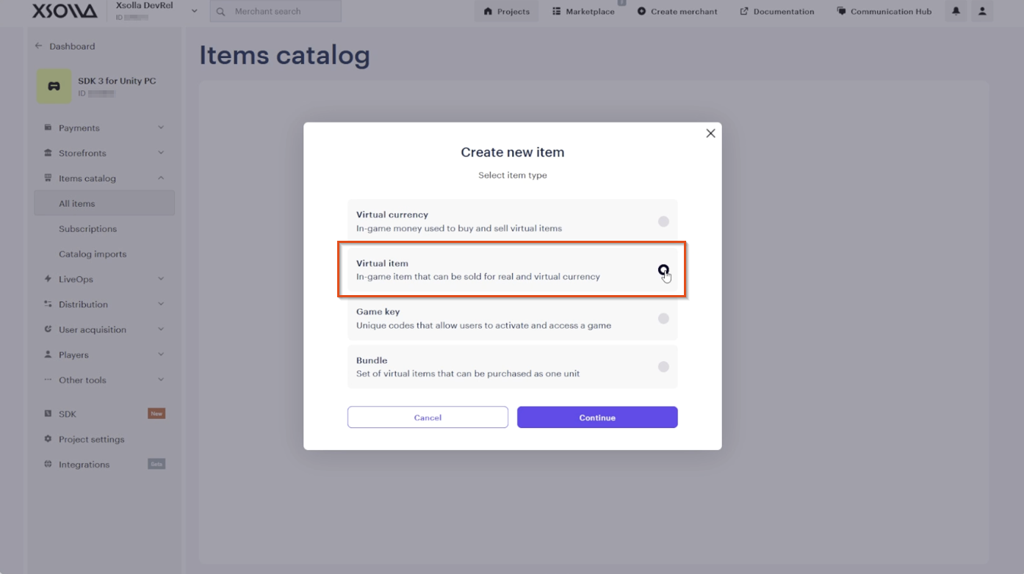
- 点击手动创建 > 虚拟物品。

- 填写详细信息:
-
SKU:对应游戏内的商品 ID。
-
名称:购买流程中展示给玩家看的商品名称。
-
价格:使用真实货币定价。
-
其余选项暂时保持默认
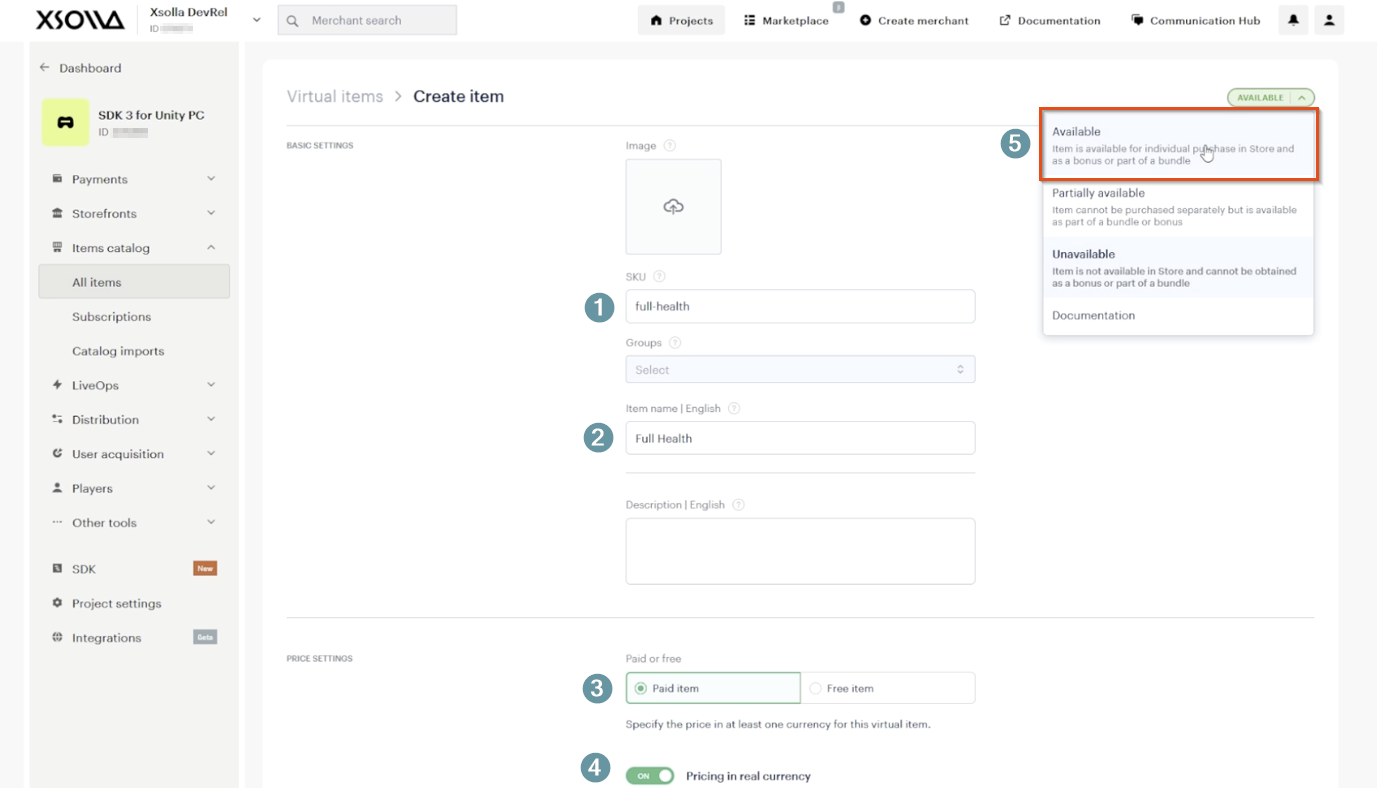
务必将商品标记为“可用”!保存前,请确保在页面右上角将商品状态切换为“可用”。否则即使 SKU 完全正确,该商品也不会出现在游戏中。后续若遇到“no products found”报错,请优先检查该状态开关。
- 向下滚动页面并点击创建商品。
将商品目录接入游戏
返回 Integration Widget,选择 Load Catalog 步骤。需要添加两段代码。
public class YourSDKIntegrationBehaviour : MonoBehaviour, IDetailedStoreListener
{
    // ... fields, methods, callbacks from previous steps

    void Start()
    {
        // ... settings, configuration, module initialization (see "Authenticate" step)

        var configurationBuilder = ConfigurationBuilder.Instance(module)
            .AddProduct("ticket.10", ProductType.Consumable)
            .AddProduct("ticket.20", ProductType.Consumable)
            .AddProduct("ticket.30", ProductType.Consumable);

        // ... UnityPurchasing.Initialize() invocation (see "Authenticate" step)
    }

    public void OnInitialized(IStoreController controller, IExtensionProvider extensions)
    {
        // ... callback initialization (see "Authenticate" step)

        // Products available via _storeController.products.all
        foreach (var product in _storeController.products.all)
        {
            string id = product.definition.id;
            string title = product.metadata.localizedTitle;
            string price = product.metadata.localizedPriceString;
            string currency = product.metadata.isoCurrencyCode;
            // Display product to user
        }
    }
}
首先,在 Start 函数中通过配置生成器将商品注册到 Unity 的 IAP 层:
注册商品 SKU
var configurationBuilder = ConfigurationBuilder.Instance(module)
    .AddProduct("full-health", ProductType.Consumable);
ProductType.Consumable 用于告知 Unity 该商品支持重复购买,这对于玩家可能多次购买的生命值恢复等道具尤为关键。如果 Integration Widget 生成的代码中包含多个示例商品,请将其精简为只保留您自己的商品。
其次,在 OnInitialized 回调中获取商店控制器和扩展的引用。将它们保存为类字段(_storeController 和 _storeExtensions),便于后续代码发起购买、查询价格,并在后续步骤中验证交易。
在 OnInitialized 中保存引用
public void OnInitialized(IStoreController controller, IExtensionProvider extensions)
{
    _storeController = controller;
    _storeExtensions = extensions;
}
从控制器获取商品信息:保存好控制器引用后,即可遍历已加载的商品目录,读取每件商品的 ID、名称、价格和币种。虽然这不是跑通基础集成的必需步骤,但有助于核验商品目录是否已正确加载,也方便后续搭建商店 UI。
foreach (var product in _storeController.products.all)
{
    string id = product.definition.id;
    string title = product.metadata.localizedTitle;
    string price = product.metadata.localizedPriceString;
    string currency = product.metadata.isoCurrencyCode;
    Debug.Log($"Product: {id}, Title: {title}, Price: {price} {currency}");
}
验证商品目录是否已加载
运行游戏并查看 Console,此时应当能看到所配置商品的详细信息,且第 1 步出现的“no products”报错已不再出现。

确认商品已成功请求并拉取完毕
第 3 步:购买商品
添加购买代码
返回 Integration Widget,选择 Purchase Product 步骤。关键新增是 PurchaseSku() 函数:
public class YourSDKIntegrationBehaviour : MonoBehaviour, IDetailedStoreListener
{
    // ... fields, methods, callbacks from previous steps

    // Example purchase method
    public void PurchaseSku()
    {
        _storeController.InitiatePurchase("ticket.10");
    }

    // Purchase result arrives in ProcessPurchase (see "Finalize Purchase" step)

    public void OnPurchaseFailed(Product product, PurchaseFailureReason failureReason)
    {
        if (failureReason == PurchaseFailureReason.UserCancelled)
        {
            // Handle user cancellation here
            return;
        }

        Debug.LogError($"Purchase failed: {product.definition.id}, reason: {failureReason}");
    }

    public void OnPurchaseFailed(Product product, PurchaseFailureDescription failureDescription)
    {
        if (failureDescription.reason == PurchaseFailureReason.UserCancelled)
        {
            // Handle user cancellation here
            return;
        }

        Debug.LogError($"Purchase failed: {product.definition.id}, reason: {failureDescription.reason}, message: {failureDescription.message}");
    }
}
购买触发函数
在此示例中,我们将原函数修改为接收一个 productID。
public void PurchaseSku(string productID)
{
    _storeController.InitiatePurchase(productID);
}
productID 参数使同一个函数能够复用于商品目录中的任意 SKU。调用该函数时,InitiatePurchase() 会在玩家的默认浏览器中拉起支付收银台以完成结算,全程不使用应用内 Web 视图;玩家在浏览器中完成支付后返回游戏即可。交易结束后,Unity IAP 会在成功时触发 ProcessPurchase(),或在失败时触发 OnPurchaseFailed()。
实现 OnPurchaseFailed
Purchase Product 步骤还提供了失败处理程序。从 Integration Widget 复制这些代码,替换第 1 步中 NotImplementedException() 的占位实现:
替换两个 OnPurchaseFailed 占位实现
public void OnPurchaseFailed(Product product, PurchaseFailureReason failureReason)
{
    if (failureReason == PurchaseFailureReason.UserCancelled)
    {
        // Handle user cancellation here
        return;
    }
    Debug.LogError($"Purchase failed: {product.definition.id}, reason: {failureReason}");
}

public void OnPurchaseFailed(Product product, PurchaseFailureDescription failureDescription)
{
    if (failureDescription.reason == PurchaseFailureReason.UserCancelled)
    {
        // Handle user cancellation here
        return;
    }
    Debug.LogError($"Purchase failed: {product.definition.id}, reason: {failureDescription.reason}, message: {failureDescription.message}");
}
两个方法都会先检查用户是否取消(玩家在支付收银台中未完成购买就关闭了页面),并对其他失败原因记录错误。第二个变体包含更详细的失败描述。之所以有两个版本,是因为 Unity IAP 存在两个监听接口,触发的签名略有不同。同时提供两者即可覆盖任一接口的回调。对于本指南,这些实现已经足够。
接入您的游戏逻辑
Integration Widget 覆盖了购买机制,但如何触发 PurchaseSku 取决于您的游戏。对于 2D Game Kit 演示项目,我们这么做:
单例模式
将该类做成单例,便于在项目的任意脚本中访问。这样设置很快,但在最终发布中您也可以选择其他模式。
public class XsollaPayStation : MonoBehaviour, IDetailedStoreListener
{
    public static XsollaPayStation Instance { get; private set; }

    void Awake()
    {
        if (Instance != null && Instance != this)
        {
            Destroy(gameObject);
            return;
        }
        Instance = this;
        DontDestroyOnLoad(gameObject);
    }
}
实时定价辅助函数
我们新增了一个 GetProductPrice 函数,用于从商店控制器中读取指定 SKU 的当前价格。在发布商帐户中修改定价后,下次重新加载商品目录时游戏内显示的价格便会自动同步更新。但请注意:如果单次游戏会话期间未重新加载商品目录,玩家看到的仍是修改前的价格。
public string GetProductPrice(string productId)
{
    if (_storeController == null) return "...";
    var product = _storeController.products.WithID(productId);
    return product != null ? product.metadata.localizedPriceString : "...";
}
UI 实现
在单独的 UI 类中,将购买按钮的点击事件绑定为调用 XsollaPayStation.Instance.PurchaseSku("full-health"),并使用协程通过 GetProductPrice() 更新价格文本。
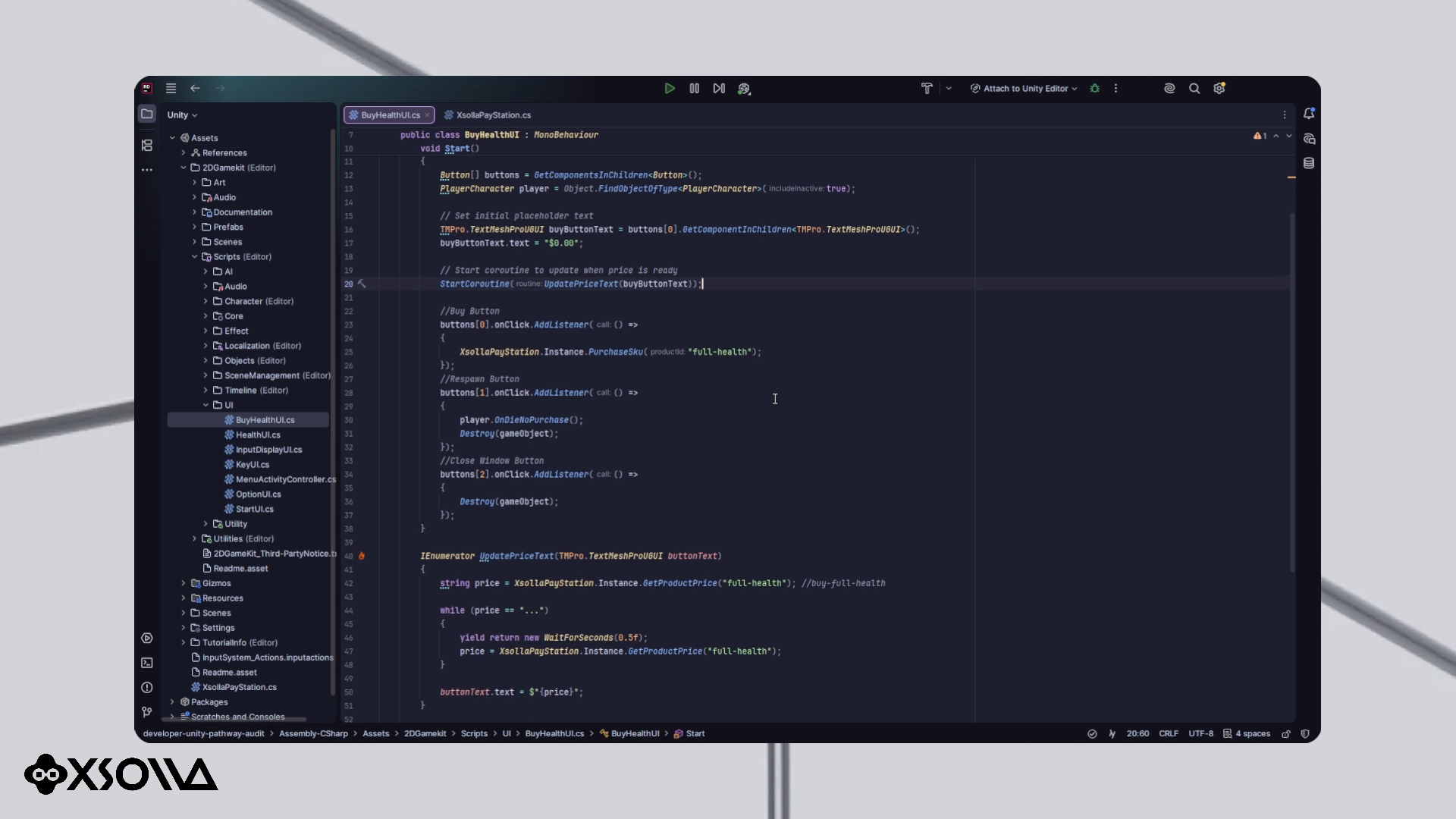
购买生命值按钮的代码实现
测试购买流程
运行游戏并触发购买操作,此时默认浏览器应当会打开支付收银台,并展示商品名称、价格及可选支付方式。
由于我们处于沙盒模式,您可以直接在支付收银台中使用测试银行卡进行支付。请使用这些卡而非您自己的卡信息。完整的测试银行卡列表可在艾克索拉开发者资源中找到。
完成购买后,在 Unity Console 中查看购买确认日志。
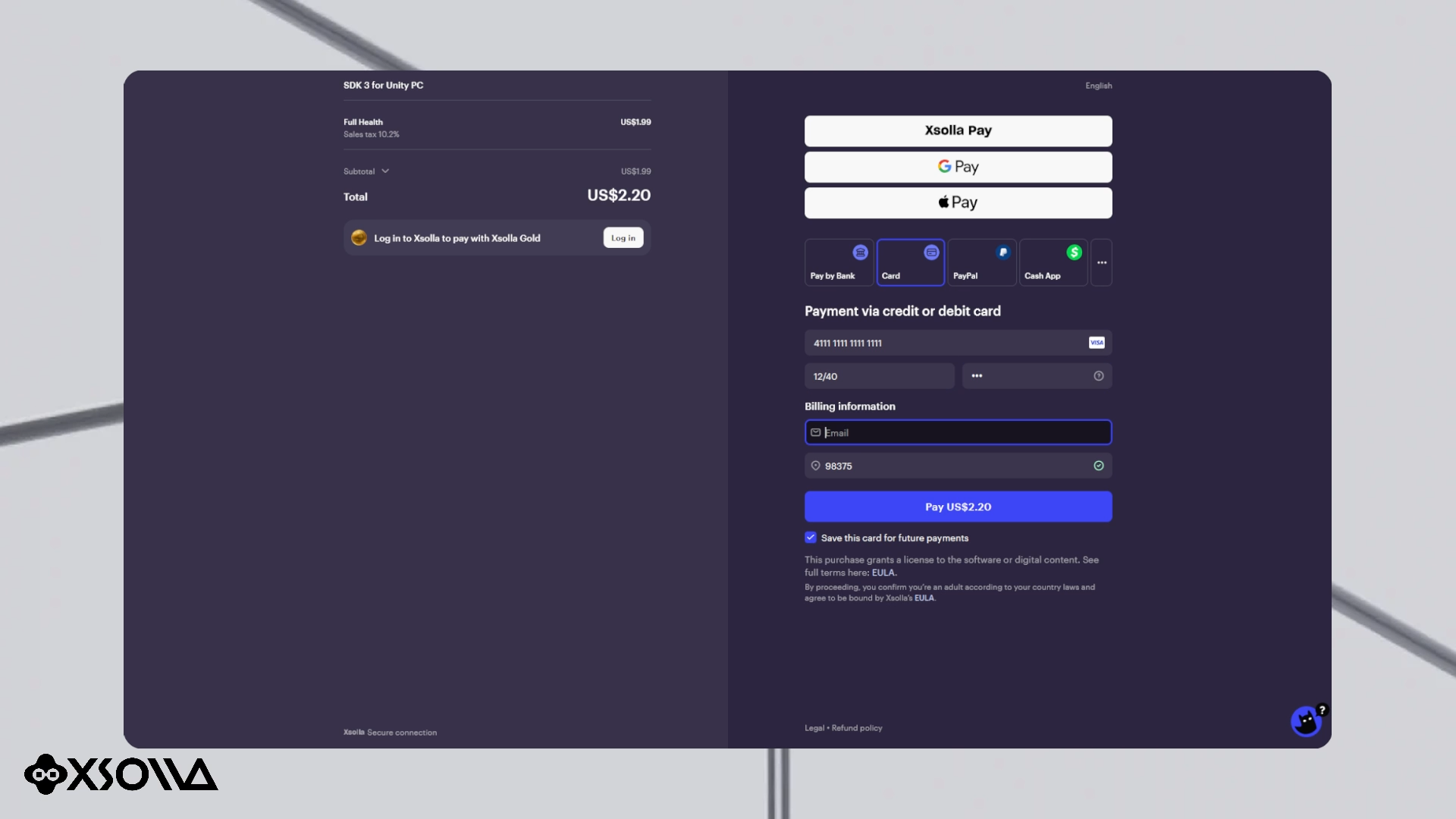
浏览器端结算界面
此时,游戏内尚未发生任何变化⸺购买交易虽已完成结算,但游戏客户端还不知道该如何响应这一购买结果。这正是最后一步要实现的逻辑。
第 4 步:完成购买
了解客户端侧与服务器侧验证
有两种验证方式可选。
服务器侧验证使用 Webhook 或艾克索拉 Events API:先告知 Unity IAP 该笔购买处于待处理状态,再由代码轮询事件队列以等待外部确认;收到确认后,调用 ConfirmPendingPurchase 核销该笔交易。
客户端侧验证(本指南采用)会跳过上述流程。在交易成功的同一时刻直接在客户端确认购买。无需等待、无需轮询、也不存在“待处理”状态。
为何直接返回 Purchase Processing Complete?我们的 ProcessPurchase 会立即返回 PurchaseProcessingResult.Complete,而非 Pending。这是有意设计的:在纯客户端侧方案中,并没有后台服务器或 Events API 维护持久化交易队列,采用 Pending + ConfirmPendingPurchase 模式不会带来任何额外收益。当验证与道具发放全部在客户端完成时,直接返回 Complete 才是恰当做法。
面向生产环境的服务器侧验证:客户端侧验证是不错的起点,也适用于许多游戏。但对于应用内经济价值较高,或竞技属性较强的游戏,如果玩家非法获取道具会造成明显影响,建议迁移到基于艾克索拉 Webhook 系统的服务器侧验证。服务器侧验证更难被拦截或篡改,因为交易回执不会经过您无法完全控制的客户端代码。
实现 Finalize Purchase
前往 Integration Widget,选择 Finalize Purchase,复制 PurchaseProcessingResult() 函数。
public class YourSDKIntegrationBehaviour : MonoBehaviour, IDetailedStoreListener
{
    // ... fields, methods, callbacks from previous steps

    public PurchaseProcessingResult ProcessPurchase(PurchaseEventArgs args)
    {
        var product = args.purchasedProduct;
        var validator = _storeExtensions.GetExtension().GetValidator();

        validator.Validate(product.receipt, (success, error) =>
        {
            if (error == null && success)
            {
                // Purchase is valid — grant the item to the player, then confirm:
                _storeController.ConfirmPendingPurchase(product);
            }
            else
            {
                // Purchase validation failed — do not award item
                Debug.LogWarning($"Validation failed for {product.definition.id}");
            }
        });

        return PurchaseProcessingResult.Pending;
    }
}
以下是我们针对客户端侧验证改造后的最终实现:
public PurchaseProcessingResult ProcessPurchase(PurchaseEventArgs args)
{
    var product = args.purchasedProduct;
    var validator = _storeExtensions
        .GetExtension()
        .GetValidator();

    validator.Validate(product.receipt, (success, error) =>
    {
        if (success)
        {
            Debug.Log($"Purchase successful: {product.definition.id}");
            // Your game logic goes here: grant the item, update state, etc.
        }
        else
        {
            Debug.LogWarning($"Validation failed for {product.definition.id}");
        }
    });

    return PurchaseProcessingResult.Complete;
}
与 Integration Widget 的默认实现相比,我们移除了服务器侧验证代码,仅使用客户端侧路径。我们会立即返回 Complete,并在 Validate 回调中处理结果。
添加您的游戏逻辑
Validate 回调中的成功分支,就是游戏响应已确认购买的位置⸺请务必将发放道具、更新状态等后续游戏逻辑写在该分支内。
对于我们的 2D Game Kit 演示项目,我们:
-
销毁购买 UI 弹窗
-
触发玩家复活函数,从上一个检查点以满生命复活
成功分支中的示例游戏逻辑
if (success)
{
    Debug.Log($"Purchase successful: {product.definition.id}");

    // Destroy the purchase popup
    if (purchaseUI != null)
    {
        Destroy(purchaseUI);
    }

    // Trigger respawn with full health
    PlayerController.Instance.RespawnWithFullHealth();
}
验证完整流程
端到端运行游戏,执行完整测试:
-
玩家死亡,出现弹窗,并显示实时价格的购买选项
-
点击购买按钮,默认浏览器打开支付收银台
-
使用测试银行卡完成购买
-
返回 Unity,玩家以满生命复活,购买弹窗关闭
艾克索拉购买流程演示 查看 Console 中输出的完整购买收尾流程:触发验证、输出购买确认日志,以及关闭该笔交易。
您已经构建了什么
至此,您已在 PC 端 Unity 项目中完成了一套完整的艾克索拉支付集成⸺涵盖设备 ID 身份认证、动态商品目录、外部浏览器支付收银台,以及客户端侧购买验证。
最终的类结构应包含:
-
初始化与身份认证:配置您的项目 ID 和登录管理器 ID
-
商品目录注册:向 Unity IAP 声明您的商品 SKU
-
将
PurchaseSku绑定到游戏内的 UI 触发入口 -
ProcessPurchase立即返回Complete,并触发游戏的购买后逻辑 -
提供两个
OnPurchaseFailed版本,并妥善处理失败
正式发布前请务必关闭沙盒模式:如果测试期间调用了 SetSandbox(true),上线发版前请务必将其改为 false。在生产环境中保留沙盒模式开启会导致真实购买无法完成处理。
下一步
后续步骤:
-
添加更多商品。
-
扩展
AddProduct与商店 UI,以支持完整的商品目录 -
迁移至服务器侧验证或 Events API。
-
正式上线发布时,建议将本指南采用的客户端侧方案升级为基于艾克索拉 Events API 或 Webhook 的服务器侧验证。借助 SDK Explorer 可以直观对比两种方案在代码与流程上的具体差异
-
您可能需要联系您的客户经理,或发送邮件至 [email protected],以为您的项目配置 Events API
-
探索其他身份认证方式。
-
设备 ID 上手快捷,但在玩家更换设备后无法保留身份。艾克索拉支持邮箱、社交帐户及平台原生身份认证
-
在发布商帐户中可配置支付方式、UI 主题和区域设置
-
配置网充商店或艾克索拉游戏启动器。
-
若计划进行平台外 PC 游戏分发与正式上线,这两项是值得搭配使用的方案
艾克索拉 SDK 网站针对本文涵盖的各项功能及更多进阶主题提供了详尽的实战演练、快速指南和视频。跑通基础集成后,不妨再次打开 SDK Explorer 深入探索。
祝您顺利。遇到问题,艾克索拉开发者社区和支持团队随时提供帮助。