Unity 移动端 — 艾克索拉 SDK 3 集成指南
我们要实现什么
完成本教程后,您将在 Unity iOS 项目中集成并跑通完整的艾克索拉支付流程⸺从安装 SDK 包一直到完成一笔测试交易。
我们使用 Unity 2D Game Kit 作为演示项目。设计的场景非常简单:玩家阵亡后弹出提示窗口,提供两个选项⸺重新开始并丢失进度,或购买满血状态并从最近的检查点复活。这是典型的“即时冲动消费”时刻,非常适合接入支付收银台。
以下是本教程使用的关键配置摘要:
- Unity 版本:6.3.5
- 演示项目:Unity 2D Game Kit
- 艾克索拉 SDK
- 身份认证方式:客户端侧设备 ID(无需登录)
- 支付界面:在外部浏览器 (Safari) 中打开艾克索拉支付收银台,这是目前美国区 iOS 应用的合规方案
- 购买验证:仅客户端侧
iOS:根据 2025 年 4 月 30 日美国法院的裁决,开发者可在 iOS 应用中加入外部支付链接。移动端专用艾克索拉 SDK 完全符合 Apple 修订后的 App Store 指南,既支持应用内支付收银台流程,也支持通过网充商店完成外链跳转支付。
Android:根据 2025 年 10 月 29 日 Epic 诉 Google 案禁令,美国区 Google Play 应用可使用官方支付体系之外的支付方案与外部支付链接,且不再受反引导限制约束。该 SDK 支持商店外 APK 分发、Google Play Billing 以及基于浏览器的结算流程⸺一次集成即可全部覆盖。
先决条件
开始之前,请先准备好以下内容:
- 一个 Unity 项目,最好已预留好触发支付的入口。本文不涉及搭建游戏 UI,默认您已确定支付流程在项目中的挂载位置(例如弹窗、商店菜单、按钮等)。
- 已安装 Unity IAP 包。艾克索拉 SDK 构建在 Unity 的内购框架之上,因此交互方式非常熟悉,但也意味着继续操作前需要先在项目中安装好 Unity IAP 包。
- 一个已激活的艾克索拉发布商帐户。本文将逐步演示需要在发布商帐户内完成的所有配置,但不包含注册和激活帐户本身的流程。如果您尚未注册,请先前往艾克索拉发布商帐户注册页面完成设置。
参考资源
跟练本教程时,建议同时打开 SDK Explorer 及其集成小组件 (Integration Widget)。集成小组件既是艾克索拉 SDK 网站上的独立页面,也是 SDK Explorer 内的一个选项卡,按步骤提供完整可用的现成代码⸺本文会直接将这些代码复制粘贴到项目中。此外,过程中我们也会不时结合 SDK Explorer 查看配置与背景说明。
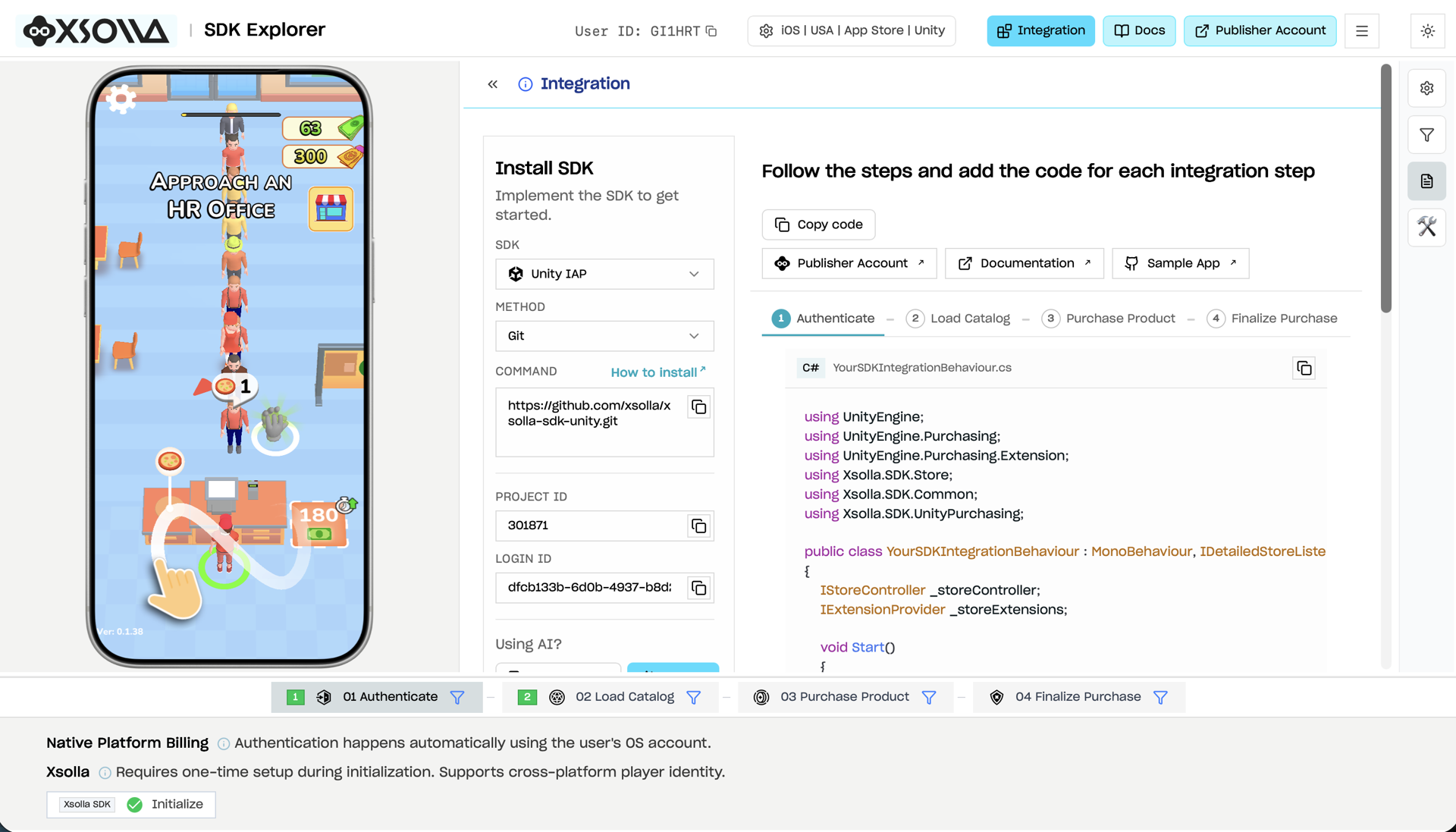
SDK Explorer - Integration Widget 视图(大图)
集成的四个阶段
在开始之前,先了解一下我们使用的集成框架。艾克索拉 SDK 与 SDK Explorer 将完整的支付集成划分为四个阶段:
- Authenticate -> 确认玩家身份。发起任何交易前,SDK 都需要有效的用户身份。本示例通过设备 ID 静默完成身份认证,因此玩家不会看到登录界面。
- Load Catalog -> 拉取商品。SDK 从艾克索拉后端获取商品目录,并将这些商品注册到 Unity 的 IAP 层,使其在运行时可供购买。
- Purchase Product -> 发起交易。玩家点击购买的瞬间,SDK 会将流程交由艾克索拉支付收银台接管,由其展示支付界面、处理交易,并返回成功或失败结果及购买收据。
- Finalize Purchase -> 根据结果执行后续逻辑。游戏在此阶段响应已完成的交易:验证购买、发放物品(并执行相关的游戏逻辑代码)、更新游戏状态,最后妥善结束交易。
本文的四个集成步骤与上述四个阶段一一对应。SDK Explorer 与集成小组件也按同样的框架组织,便于查找各阶段对应的代码。
第 0 步:安装艾克索拉 SDK 包
在接入艾克索拉开启变现、执行上述 4 个集成步骤之前,需要先在 Unity 项目中安装艾克索拉 SDK 包。
集成小组件与 SDK Explorer 会提供准确的 Git URL。您可以从那里获取,或直接在 GitHub 仓库安装说明 中复制,然后在 Unity 中:
- 前往 Window > Package Management > Package Manager。
- 点击 + 图标。
- 选择 Install package from Git URL。
- 粘贴该 URL,然后点击 Install。
- 本文撰写时的 Git URL:
https://github.com/xsolla/xsolla-sdk-unity.git
- 本文撰写时的 Git URL:
现在您应该能在 Package Manager 中看到艾克索拉 SDK。
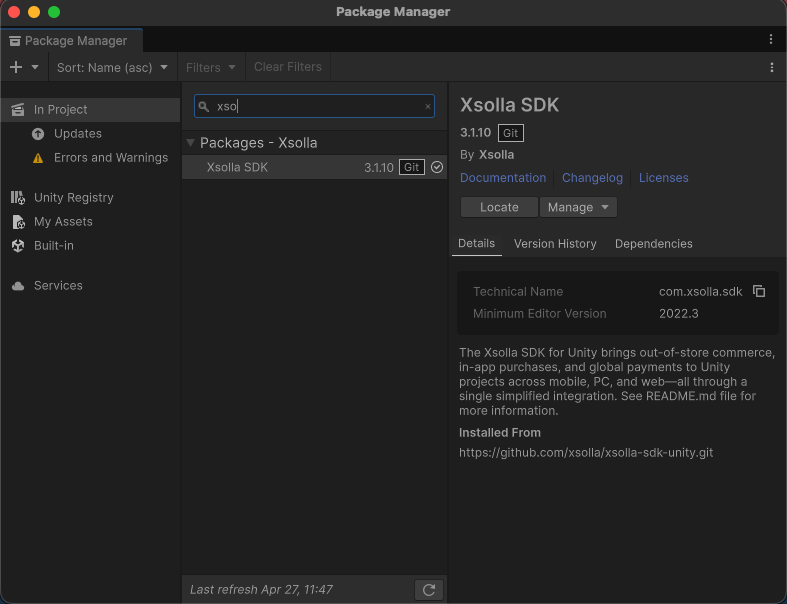
Unity Package Manager 显示已安装艾克索拉 SDK
第 1 步:身份认证
设置脚本
在场景中创建一个空的 GameObject⸺本示例将其命名为 XsollaPay Station。将其放到层级视图中的合适位置,然后挂载一个同名的 C# 脚本组件。
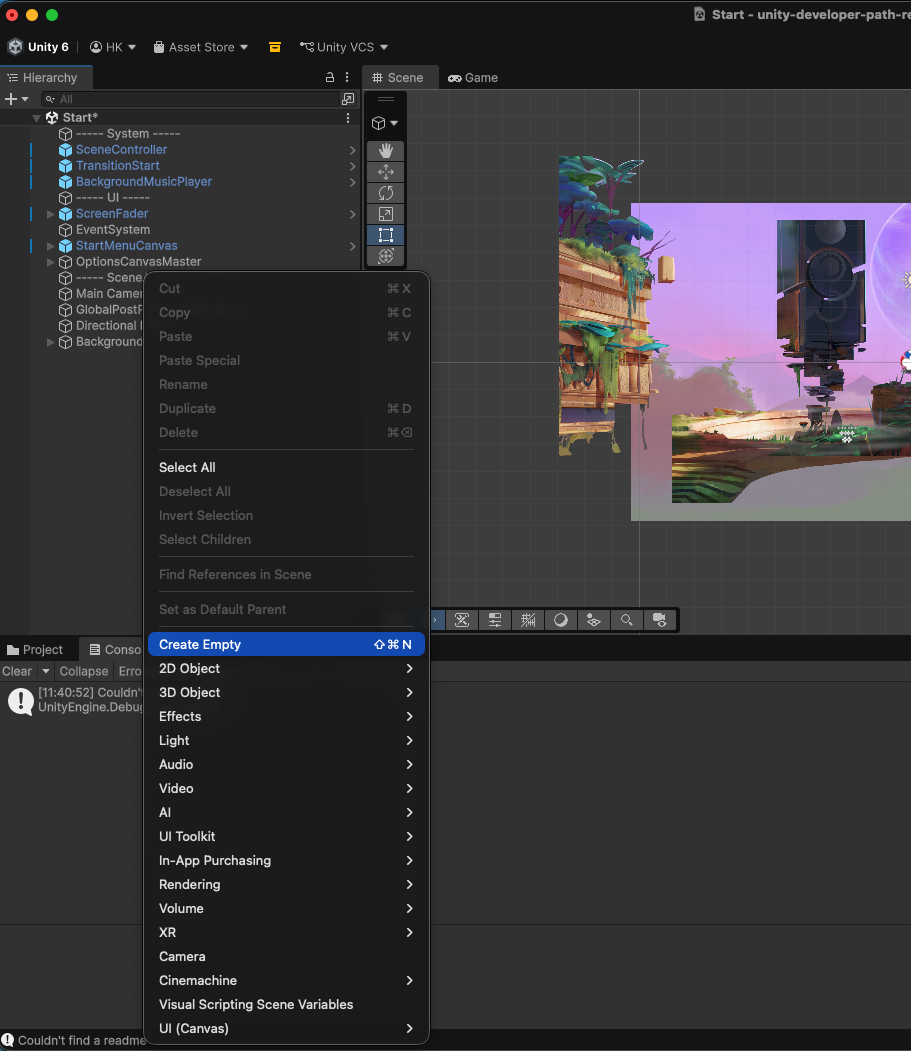
在项目层级视图中添加空游戏对象
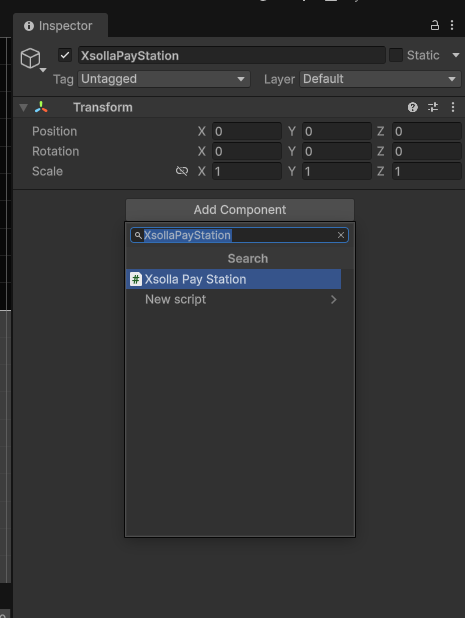
将脚本挂载到游戏对象上
清空 Unity 脚本自带的默认模板代码,先打开 SDK Explorer 了解身份认证所需的配置项。准备开始编写代码时,切换到集成小组件,选择 Authentication 选项卡并复制其提供的完整类代码⸺这是包含完整上下文的代码,而不仅是零散片段。
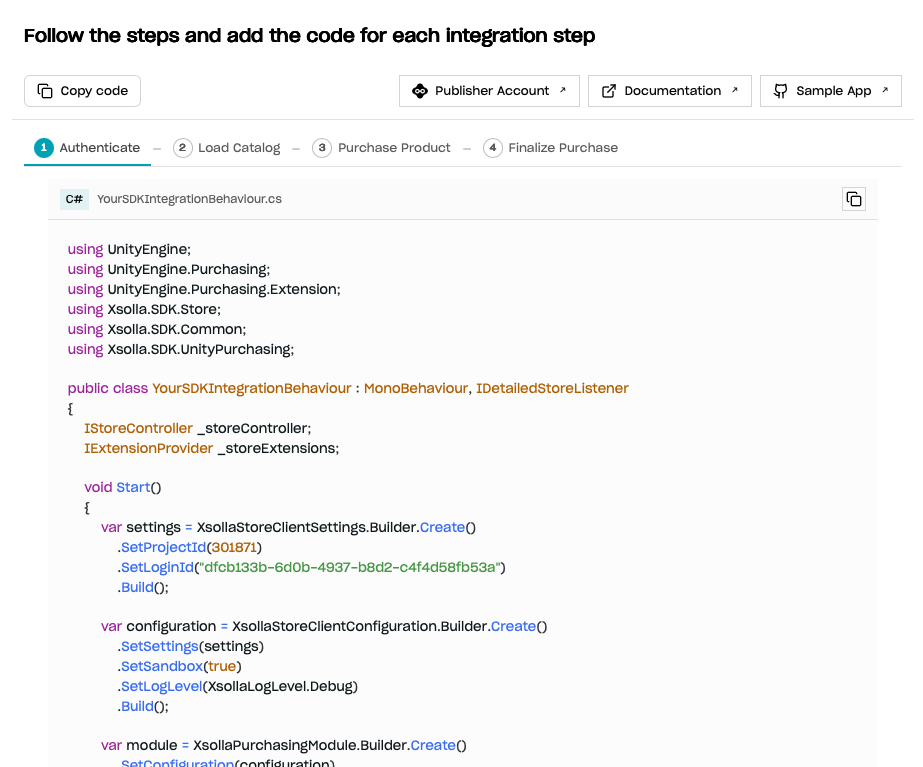
集成小组件中第 1 步 (Authenticate) 对应的代码
将代码粘贴到脚本文件中,然后把类名改为与文件名一致,因为在粘贴小组件代码时它会被覆盖。
此阶段的错误提示
您很可能会立刻看到一些编译错误。别担心,这是预期现象。Unity IAP 框架要求存在特定的方法签名(此处是 ProcessPurchase 与 OnPurchaseFailed),即使这些方法尚未实现。SDK Explorer 与集成小组件会按步骤逐步完善代码,因此一些函数要到后续步骤才会被引入与解释。不幸的是,Unity 现在就需要这些方法的“空壳”来顺利编译。如果您希望在尚未完成全部 4 个步骤前就构建并运行项目,则需要现在先补上这些必需的方法签名。

抛出的编译错误
解决方法是先暂时跳到 SDK Explorer 的 Purchase Product 与 Finalize Purchase 步骤,从集成小组件中复制 ProcessPurchase 和两个 onPurchaseFailed (x2) 的空壳方法,粘贴到您的类中并将方法体注释掉。只要 Unity 识别到正确的方法签名,编译错误就会消除。
public PurchaseProcessingResult ProcessPurchase(PurchaseEventArgs args)
{
    // Logic to be added here in Step 4
    return PurchaseProcessingResult.Complete;
}

public void OnPurchaseFailed(Product product, PurchaseFailureReason failureReason)
{
    if (failureReason == PurchaseFailureReason.UserCancelled)
    {
        // Handle user cancellation here (Reviewed in Step3/4)
        return;
    }

    Debug.LogError($"Purchase failed: {product.definition.id}, reason: {failureReason}");
}

public void OnPurchaseFailed(Product product, PurchaseFailureDescription failureDescription)
{
    if (failureDescription.reason == PurchaseFailureReason.UserCancelled)
    {
        // Handle user cancellation here (Reviewed in Step3/4)
        return;
    }
}
我们会在步骤 3 与步骤 4 中回到这些方法并完成实现。
提示:按集成小组件分步操作时,这是一个已知的小卡点。并不是您的操作有问题⸺Unity IAP 框架本身的机制就是如此。提前把空壳方法加上,就能在每个阶段边做边测。
配置项目 ID 和登录管理器 ID
在复制过来的代码中,您会看到带有默认占位值的 SetProjectId 与 SetLoginId 调用。这些值指向通用的艾克索拉演示帐户及其示例商品目录⸺适合快速自检,但后续需要替换为您自己的凭据与商品。为此,请先在发布商帐户中完成项目设置。
在发布商帐户中创建新项目
设置项目可将您的游戏关联到目标艾克索拉商店配置,以便销售和管理自有商品目录,同时配置支付与变现选项。创建步骤如下:
1. 登录发布商帐户并点击创建项目
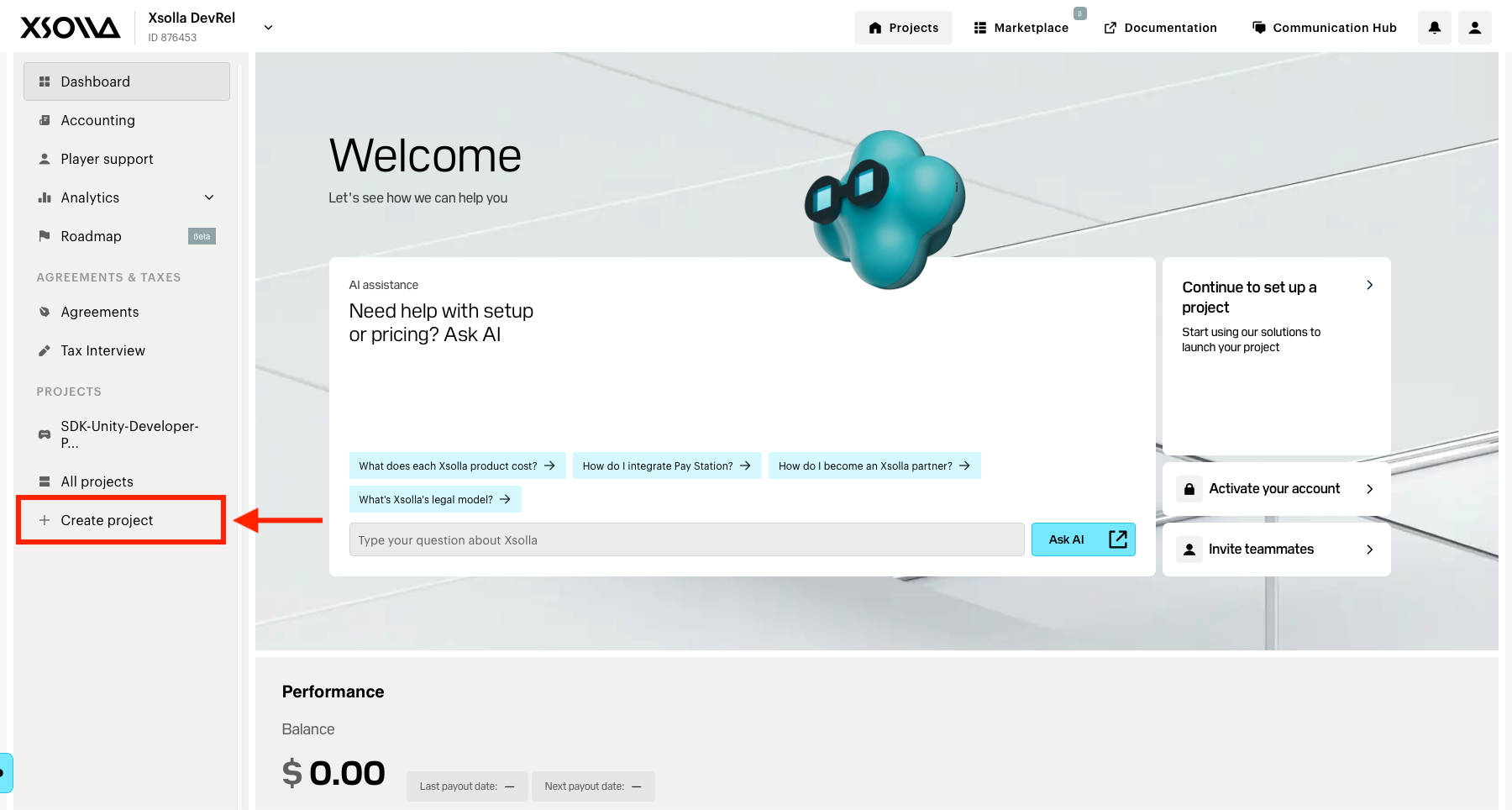
进入发布商帐户的项目区域创建新项目
2. 填写基本信息
示例配置:
- 项目类型:游戏
- 发布平台:移动端
- 盈利方式:游戏内交易
- 开发阶段:制作中
- 类型:动作
- 游戏引擎:Unity
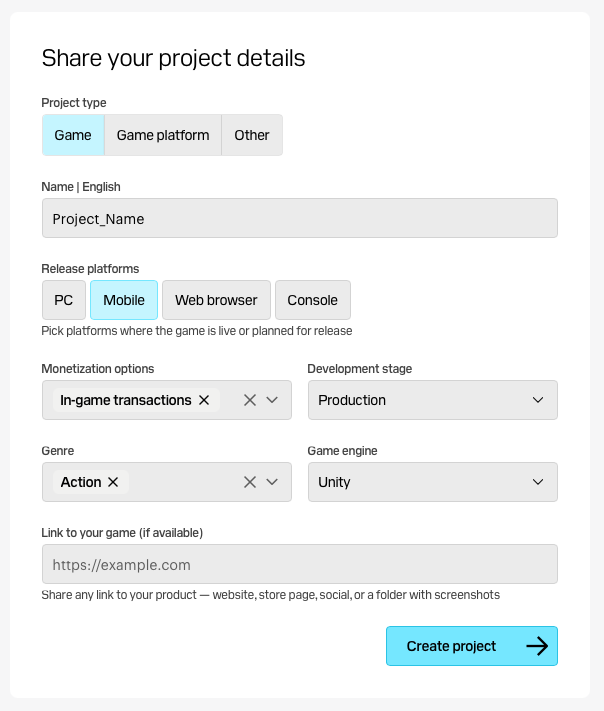
项目详情填写示例
3. 创建项目并记下新的项目 ID
设置登录管理器项目
登录管理器项目用于告知 SDK 您的应用要采用哪种认证设置。它可按认证方式与平台进行配置,有助于组织与管理不同的玩家群体。创建步骤如下:
1. 前往玩家管理区域并点击登录管理器
在发布商帐户的项目中,前往左侧边栏的玩家管理区域并点击登录管理器。
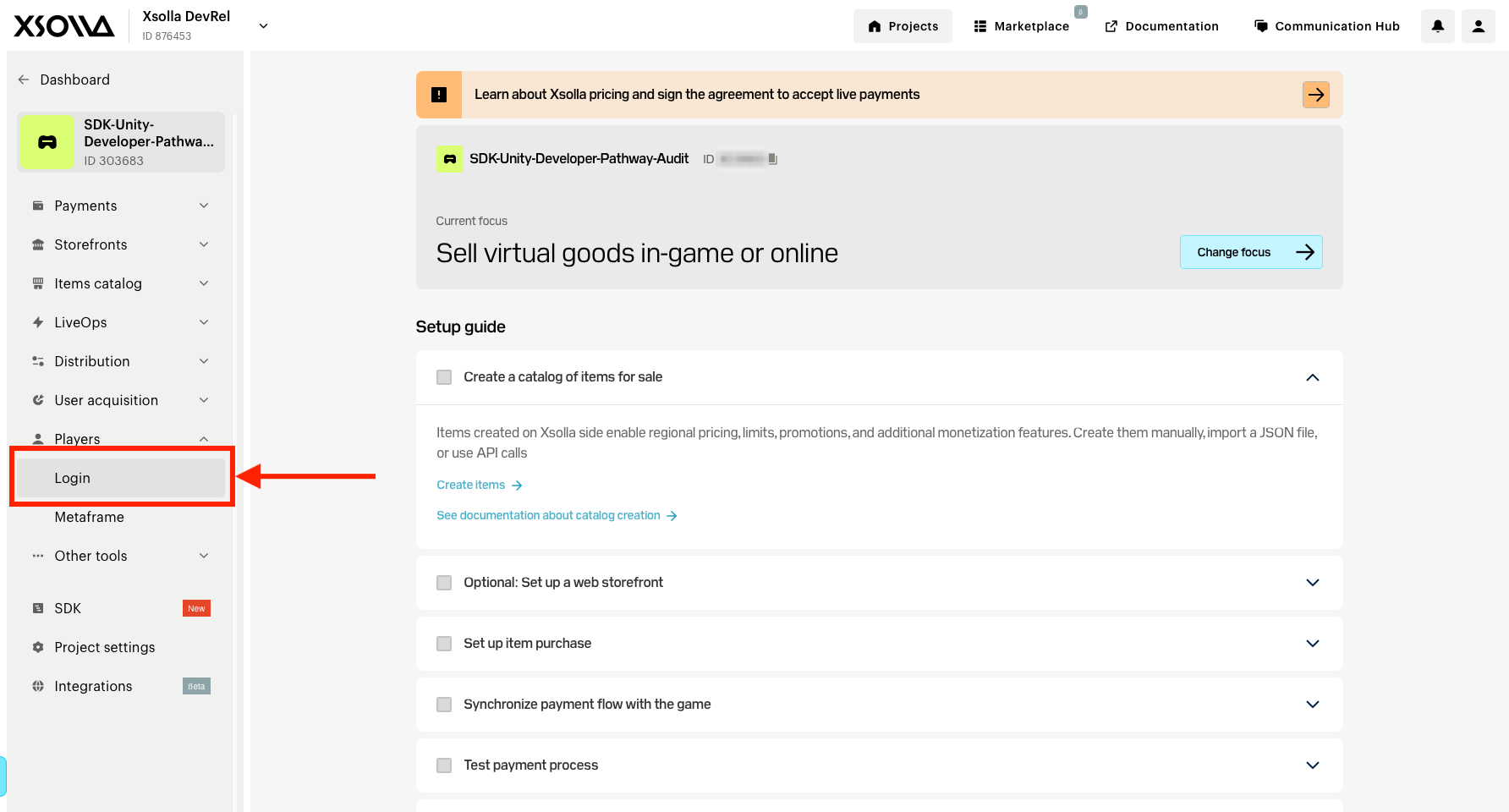
在发布商帐户中进入登录管理器项目运营看板
2. 创建新的登录管理器项目
为其起一个便于记忆、能反映用途的名称(我们使用了“client-auth”)。
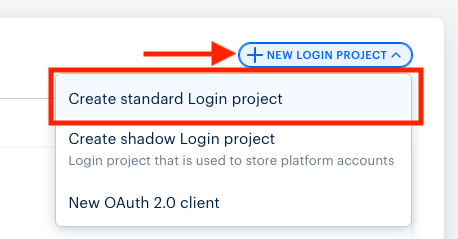
创建新的登录管理器项目
3. 选择经典登录作为基础方式
我们很快会覆盖该设置。
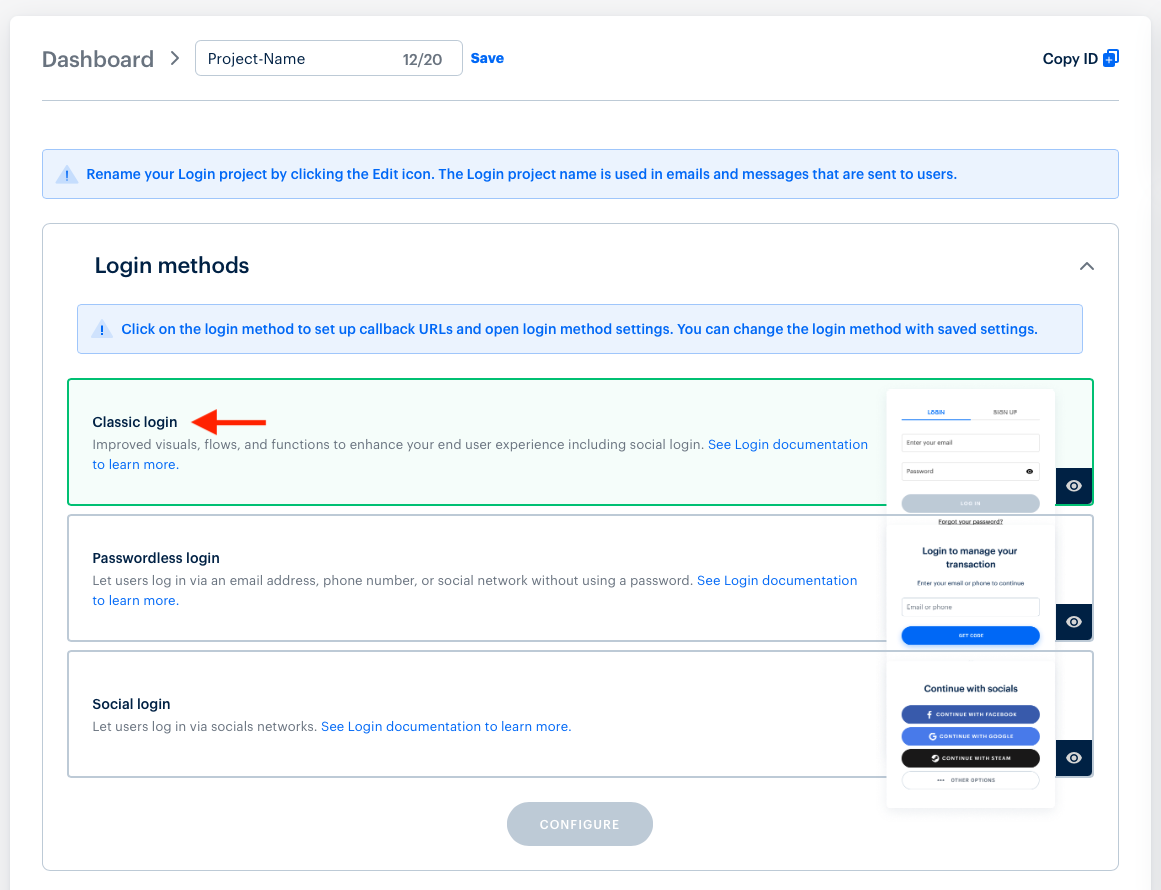
将登录管理器项目配置为经典登录⸺稍后会被设备 ID 身份认证取代,但系统要求先指定一种默认方式
4. 启用登录管理器 API 集成
这是启用设备 ID(客户端侧)身份认证并跳过标准登录流程的关键开关。
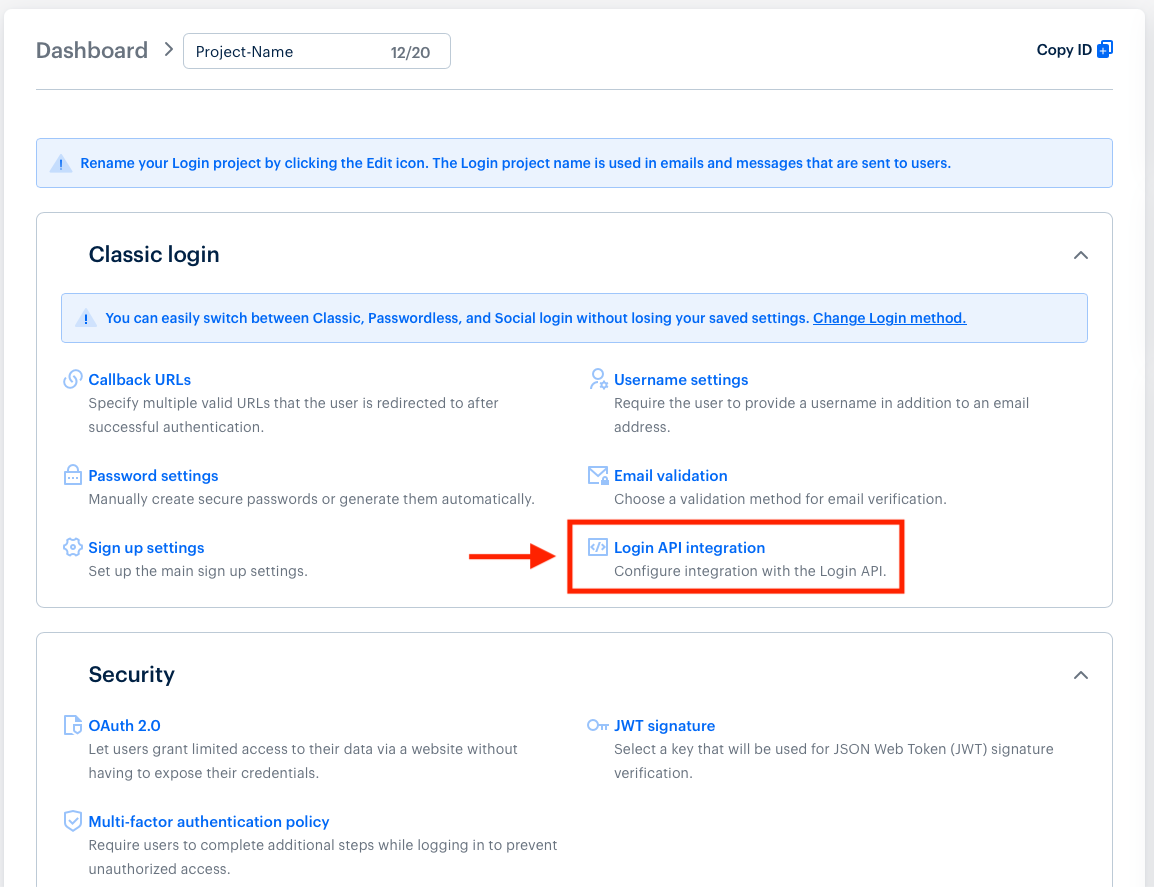
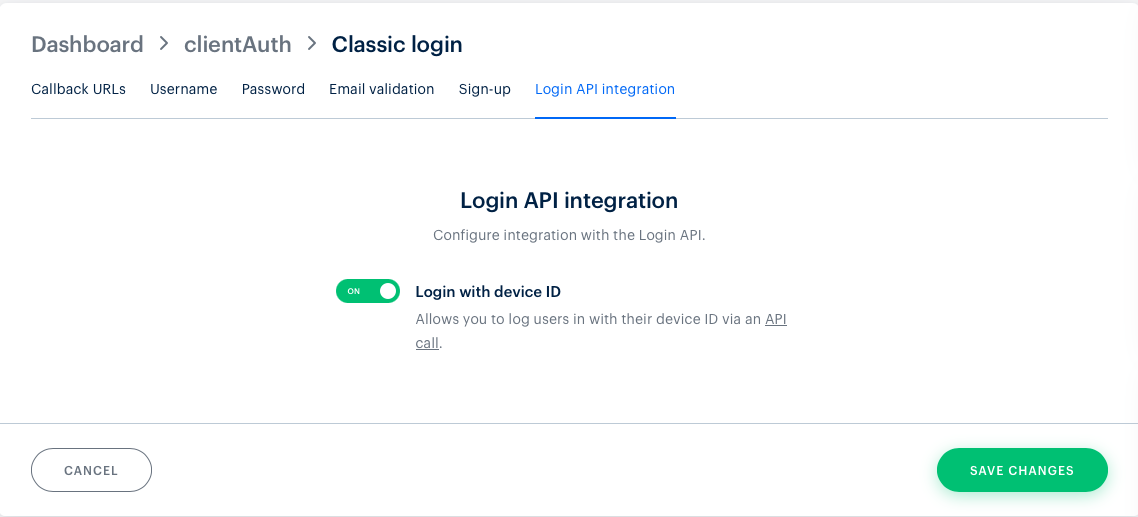
开启 API 集成开关以启用设备 ID 身份认证
保存设置并返回发布商帐户运营看板。现在即可看到项目 ID 与登录管理器 ID。
回到 VS Code,将占位值替换为您的实际值:
var settings = XsollaStoreClientSettings.Builder.Create()
    .SetProjectId(XXXXXX)
    .SetLoginId("XXXXXXXX-XXXX-XXXX-XXXX-XXXXXXXXXXXX")
    .Build();
将 Sandbox 设为 true
在代码中,确保如下设置:
var configuration = XsollaStoreClientConfiguration.Builder.Create()
    ....
    .SetSandbox(true)
    .Build();
沙盒模式允许您在不使用真实货币的情况下进行测试交易。上线前请务必关闭。
警告:如果在生产环境中保留 IsSandbox = true,真实购买将无法正常处理。请务必提醒自己在发版时将其关闭。
验证身份认证是否正常工作
运行游戏并查看 Unity Console。重点留意两条日志:确认商店已就绪的 Initialize finished,以及确认身份认证已完成的 Authenticate By Saved Token onSuccess。认证过程中可能还会输出几条中间日志⸺这些都是正常的。最后需要确认看到 IsBasedOnDeviceId: True,表明设备 ID 身份认证运行正常。
您还会看到一条类似“no products were returned from the store”的报错⸺在当前阶段完全正常,因为我们还没有配置商品目录。接下来第 2 步就会处理它。
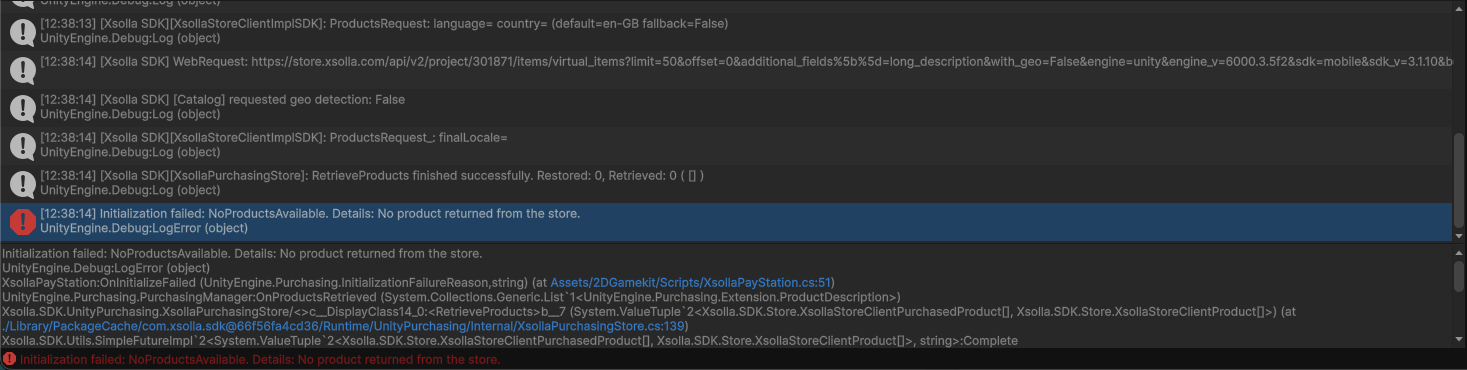
未收到商品的报错提示
第 2 步:加载商品目录
在发布商帐户中创建商品
在发布商帐户中打开项目,在左侧边栏前往商品管理 > 全部商品。
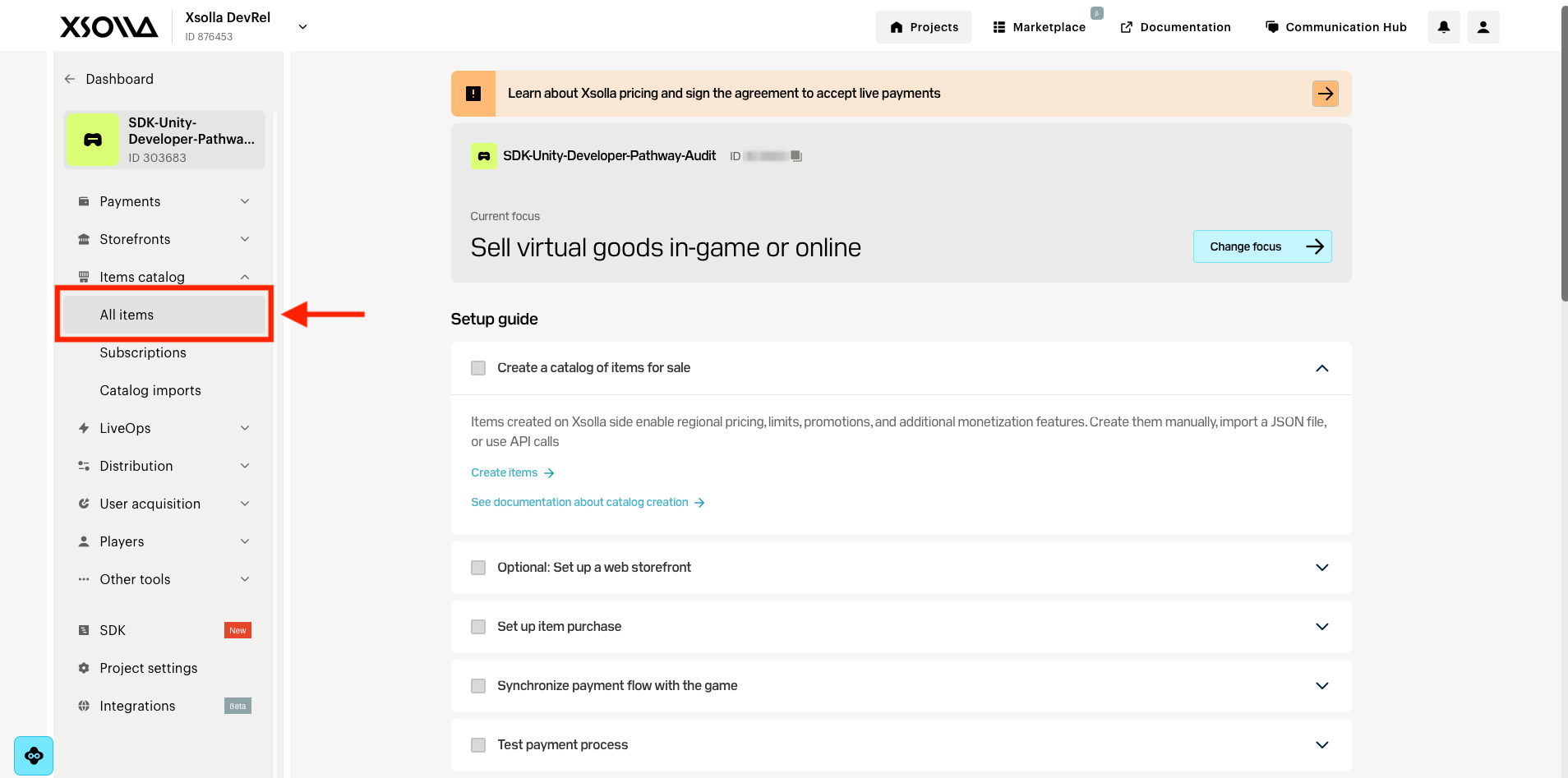
在发布商帐户运营看板中进入商品管理页面
如需创建新商品,请点击创建商品 > 虚拟物品,并填写以下信息:
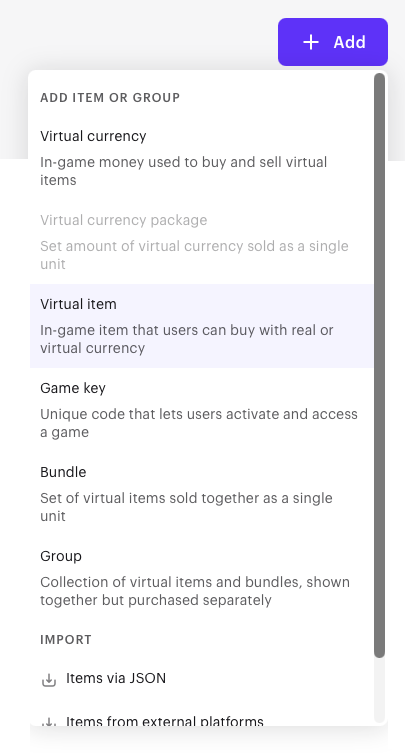
创建新的虚拟物品
- 商品名称:玩家在购买流程中看到的名称
- SKU:在代码中引用该商品时使用的 ID
- 商品描述:选填,但建议填写
- 价格:使用真实货币设置(本示例设为 1.99 美元)
- 其余选项暂时保持默认
重要:保存前,请务必在页面顶部将该商品标记为可用。否则,即使 SKU 正确,游戏内也无法获取该商品。如果后续明明已创建商品却看到“no products found”报错,这也是首要排查项。
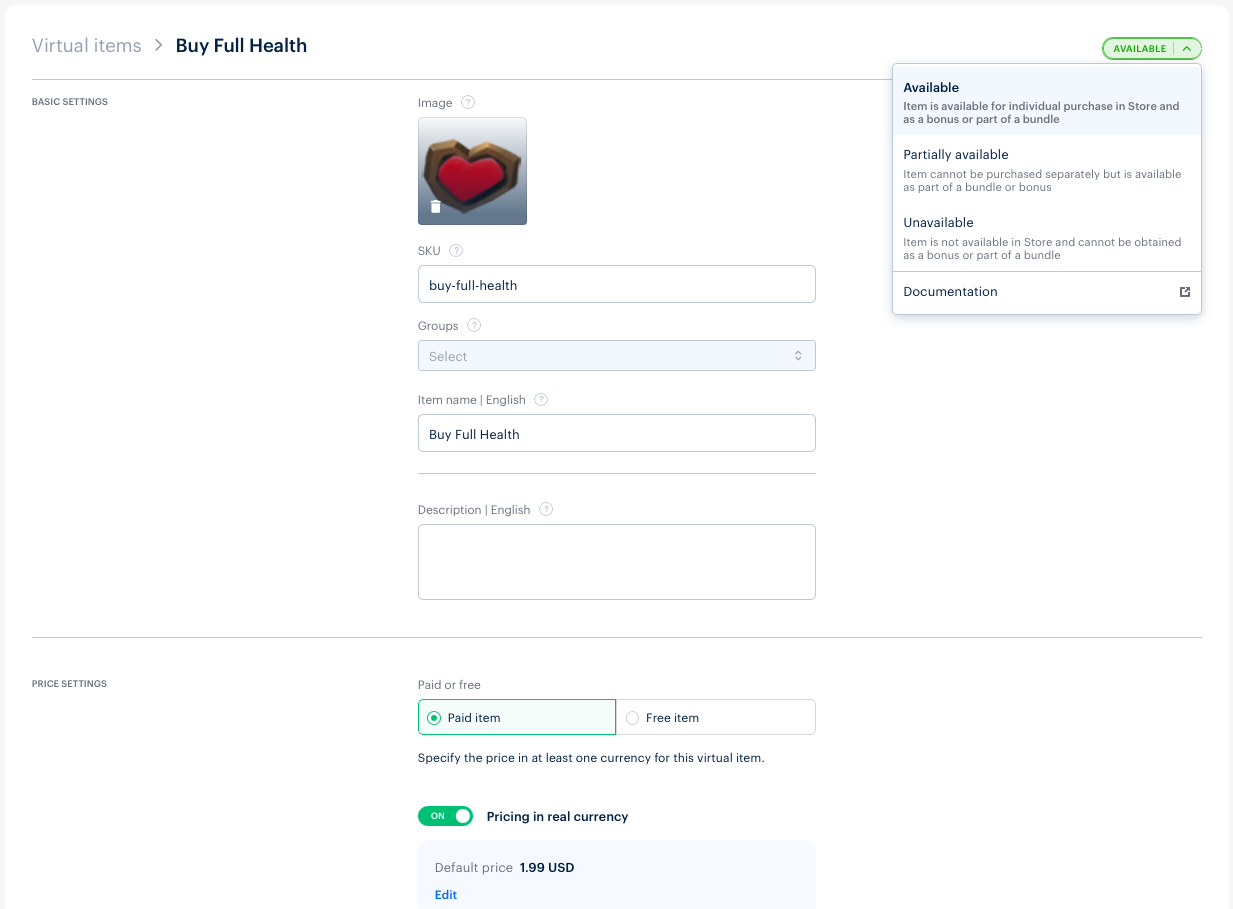
配置新虚拟物品的属性并将其设为可用
将商品目录接入游戏
返回集成小组件并选择 Load Catalog 步骤。本节会向您的类中新增两段代码。
在 Start 函数中,将商品注册到 Unity 的 IAP 层:
var configurationBuilder = ConfigurationBuilder.Instance(module)
    .AddProduct("product-sku", ProductType.Consumable);
简单说明一下这里的原理:艾克索拉后端负责托管商品目录,但 Unity 的 IAP 层在运行时也需要知道应初始化并拉取哪些商品,AddProduct 就是用来告知 Unity IAP 层的。ProductType.Consumable 标记表示该物品可重复购买⸺对于生命值补充这类玩家可能多次购买的道具非常关键。
在 OnInitialized 回调中,您也可以按需遍历返回的商品数据做进一步处理⸺例如在加载完成后用实时价格和描述填充商店界面。我们将在第 3 步采用另一种方式来驱动动态价格按钮,因此本示例不使用这段代码,仅贴出供参考。
public void OnInitialized(IStoreController controller, IExtensionProvider extensions)
{
    ...

    // Products available via _storeController.products.all
    foreach (var product in _storeController.products.all)
    {
        string id = product.definition.id;
        string title = product.metadata.localizedTitle;
        string price = product.metadata.localizedPriceString;
        string currency = product.metadata.isoCurrencyCode;
        // Display product to user
    }
}
验证商品目录是否已加载
运行游戏并查看 Console。寻找包含 retrieved products finished successfully 的日志,确认拉取到的商品数量显示为 1(或您实际添加的商品数量),同时第 1 步中的“未收到商品”报错应已消失。此时它通常会出现在日志末尾。

Unity 日志确认商品请求与拉取成功
第 3 步:发起购买
添加购买代码
返回集成小组件,选择 Purchase Product 步骤。这里新增的核心代码是 InitiatePurchase 调用。
public void PurchaseSku(string productID)
{
    _storeController.InitiatePurchase(productID);
}
仅这一行代码即可启动完整的艾克索拉购买流程。调用后,控制权会移交给艾克索拉后端:拉起支付收银台并传入所需的商品信息,完成交易与用户交互,最后在结束时触发 ProcessPurchase 或 OnPurchaseFailed。这行调用本身非常轻量⸺真正的业务逻辑都集中在您的回调与后端中。
提示:外部浏览器(iOS 上的 Safari)行为可在 SDK Explorer 中 Purchase Product 步骤下的 Configuration 选项卡里配置。默认设为 External Browser,这是当前美国区 iOS 应用的合规选项。如有需要,也可改用应用内原生界面或购买按钮方案。
接入您的游戏逻辑
SDK Explorer 的代码能让购买触发器工作,但仍需将其接入您的实际游戏。我们的演示进行了如下调整:
-
改为动态发起购买 — 不在
InitiatePurchase中硬编码商品 ID,而是将其作为参数传入:public void PurchaseSku(string productID){_storeController.InitiatePurchase(productID);} -
新增
GetProductPrice函数 — 从已初始化的商品数据中读取指定 SKU 的实时价格,并以格式化字符串的形式返回:public string GetProductPrice(string productId){if (_storeController == null) return "...";var product = _storeController.products.WithID(productId);return product != null ? product.metadata.localizedPriceString : "...";} -
将该类改为单例模式 — 由于项目包含多个场景,需要支持从其他脚本全局访问
XsollaPayStation类:public class XsollaPayStation : MonoBehaviour, IDetailedStoreListener{public static XsollaPayStation Instance { get; private set; }...void Awake(){if (Instance != null && Instance != this){Destroy(gameObject);return;}Instance = this;DontDestroyOnLoad(gameObject);}} -
UI 弹窗 — 在另一个类中搭建 UI 弹窗,展示
GetProductPrice返回的价格;点击购买选项会触发InitiatePurchase调用,选择重新开始则会彻底重置并清空所有进度。
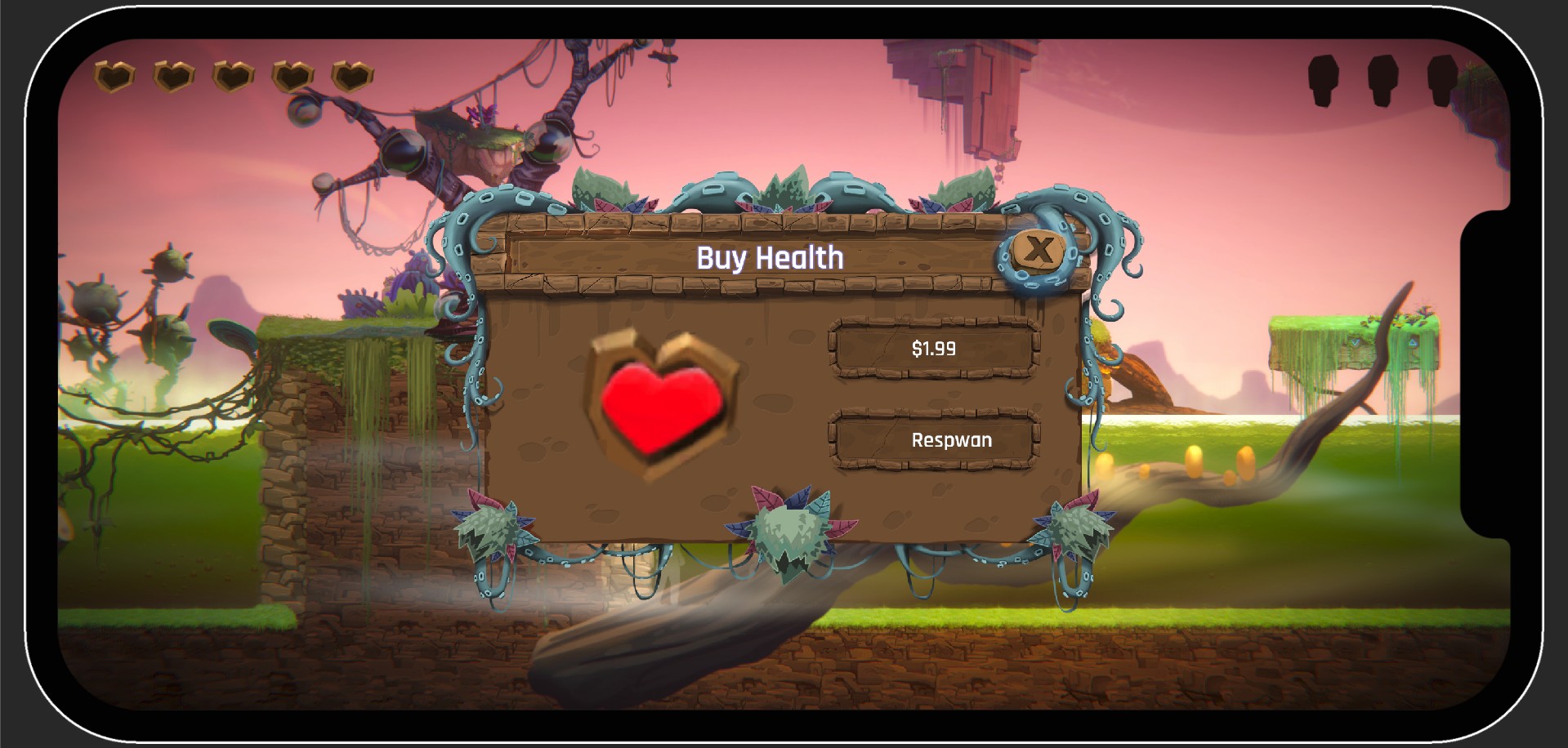
游戏内用于购买生命值并触发购买流程的 UI 弹窗截图
测试购买流程
运行游戏并触发购买。您应会看到在外部浏览器窗口中打开支付收银台,显示:
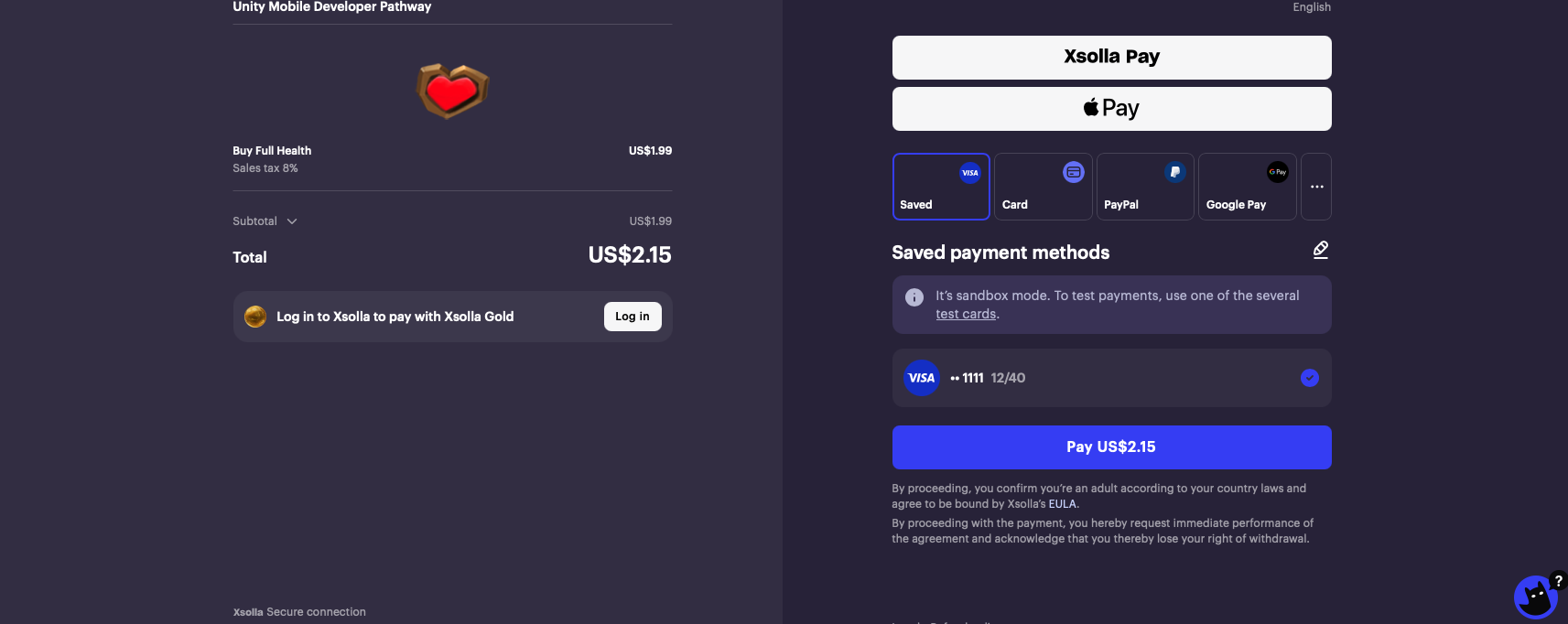
在外部浏览器中打开的艾克索拉支付收银台
- 您的商品图片
- 您的游戏名称
- 目录中的商品名称与含税价格
- 可用支付方式
进行沙盒测试时,支付收银台界面内直接提供了测试银行卡信息链接⸺开发阶段请使用这些测试卡号,切勿填写您个人的真实银行卡信息。
完成购买后查看 Unity Console,应能看到完整的购买流程记录:发起购买、艾克索拉后端确认订单,以及 Unity IAP 结束交易 (FinishTransaction)。此时游戏画面还不会产生变化,因为 ProcessPurchase 要到第 4 步才会实现。
第 4 步:完成购买
了解返回值
看代码之前先提醒一点:ProcessPurchase 的返回值取决于您采用的购买验证方式。由于本示例采用客户端侧验证,会直接返回 PurchaseProcessingResult.Complete⸺无需等待外部系统响应,当场确认并关闭交易即可。如果采用服务端验证,则应返回 Pending,在收到后端确认前先将交易保持挂起状态。
注意:SDK Explorer 默认展示 Events API / 服务端验证代码。请务必在 Finalize Purchase 步骤中检查 Configuration 选项卡并选择 Client-Side Only,以查看与本文方案一致的代码。
实现 ProcessPurchase
以下为仅客户端校验场景下的 ProcessPurchase 实现:
public PurchaseProcessingResult ProcessPurchase(PurchaseEventArgs args)
{
    var product = args.purchasedProduct;
    var validator = _storeExtensions.GetExtension<IXsollaPurchasingStoreExtension>().GetValidator();

    validator.Validate(product.receipt, (success, error) =>
    {
        if (success)
        {
            // Purchase is valid - grant the item to the player, then confirm:
        }
        else
        {
            // Purchase validation failed - do not award item
            Debug.LogWarning($"Validation failed for {product.definition.id}");
        }
    });

    return PurchaseProcessingResult.Complete;
}
提示:请注意,这段代码仅对应客户端侧购买验证。若采用服务端验证或基于 Events API 的验证,还需补充额外代码。
注意:生产环境的服务端校验 — 客户端侧校验是不错的起点,且适用于许多游戏。但对于应用内经济价值较高,或竞技属性较强的游戏,如果玩家非法获取道具会造成明显影响,建议迁移到基于艾克索拉 Webhook 系统的服务端校验。服务端校验更难被拦截或篡改,因为收据不会经过您无法控制的客户端代码。
关于 OnPurchaseFailed 的说明
您会注意到 OnPurchaseFailed 有两个版本。这是因为 Unity IAP 存在两个不同的监听接口,分别触发略有差异的方法版本。保留这两个版本即可覆盖不同接口场景。对本项目与客户端侧校验而言,此时两者都无需额外逻辑,可沿用集成小组件的默认实现。
public void OnPurchaseFailed(Product product, PurchaseFailureReason failureReason)
{
    if (failureReason == PurchaseFailureReason.UserCancelled)
    {
        // Handle user cancellation here
        return;
    }
    Debug.LogError($"Purchase failed: {product.definition.id}, reason: {failureReason}");
}

public void OnPurchaseFailed(Product product, PurchaseFailureDescription failureDescription)
{
    if (failureDescription.reason == PurchaseFailureReason.UserCancelled)
    {
        // Handle user cancellation here
        return;
    }
    Debug.LogError($"Purchase failed: {product.definition.id}, reason: {failureDescription.reason}, message: {failureDescription.message}");
}
添加您的游戏逻辑
搭好艾克索拉的底层流程后,即可在 ProcessPurchase 代码块内补充购买成功后游戏需要执行的业务逻辑。在本演示项目中,就是关闭弹窗并调用复活函数,让玩家在最近的检查点满血复活。具体实现完全取决于您的游戏设计⸺关键在于这段逻辑应当写在 ProcessPurchase 中。
验证完整流程
端到端完整跑一遍游戏:触发购买流程,在支付收银台完成交易,这一次就能看到游戏内产生实际响应⸺在本示例中,玩家会在检查点满血复活。
在 Console 中查看最终购买确认日志。应能看到完整的收尾序列:校验被触发(确认 ProcessPurchase 正确走了客户端校验路径)、Unity IAP 以 FinishTransaction 关闭交易,以及您自定义的“购买成功”日志(如有)。
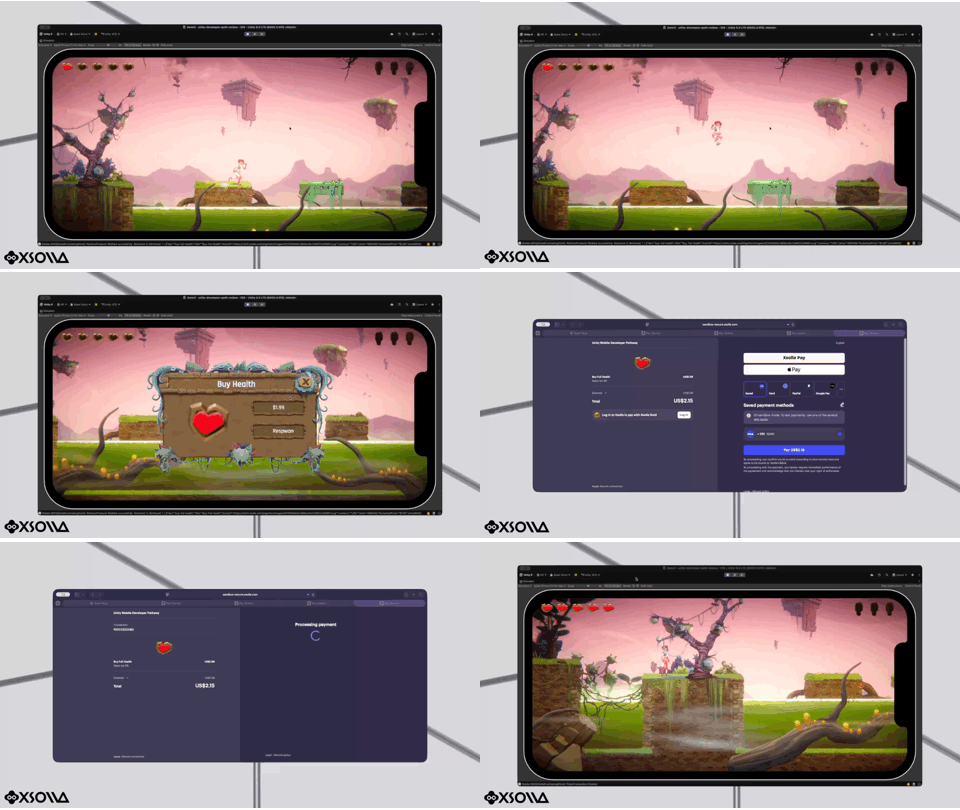
展示最终跑通集成的关键功能与完整流程的 GIF 动图
全部完成
至此,您已在面向 iOS 的 Unity 项目中完成了整套艾克索拉支付集成⸺涵盖设备 ID 身份认证、动态商品目录、通过外部浏览器拉起支付收银台,以及客户端侧购买验证。
最终的类结构应包含:
- 使用项目 ID 与登录管理器 ID 配置好的初始化与身份认证
- 向 Unity IAP 声明商品 SKU 的商品目录注册
- 与游戏 UI 触发入口绑定的
InitiatePurchase - 立即返回
Complete并触发购买后游戏逻辑的ProcessPurchase - 妥善处理失败情况的两个
OnPurchaseFailed重载版本
下一步
从这里出发的几个自然方向:
- 添加更多商品 — 扩展
AddProduct与商店界面,以支持完整的商品目录 - 迁移至服务端验证或 Events API — 如果安全性是优先考量(涉及真实货币交易时通常如此),升级路径是采用艾克索拉 Events API 或基于 Webhook 的服务端验证。借助 SDK Explorer 可以直观看到具体需要改动的代码
- 注意:目前需联系您的客户经理,或发送邮件至 [email protected] 为项目开通配置 Events API
- 探索其他身份认证与登录方式 — 设备 ID 上手快捷,但无法跨设备保留身份。艾克索拉支持丰富的登录方式,包括邮箱、社交帐号及平台原生身份认证
- 配置支付收银台 — 在发布商帐户中可自由管理支付方式、自定义界面主题及配置区域选项
- 参考资源 — 艾克索拉 SDK 网站针对本文介绍的各项功能及更多进阶主题提供了详尽的图文教程、快速指南和视频。跑通基础集成后,不妨多花些时间体验 SDK Explorer⸺按阶段筛选并实时观察日志更新,能帮助您更深入地理解 SDK 的底层运行机制。
祝您顺利。如遇问题,艾克索拉开发者社区与支持团队随时为您提供帮助。