快速开始
快速开始 — Unity 专用 SDK
集成 Unity 专用艾克索拉 SDK,并完成第一笔测试支付。我们提供了预配置的测试凭证,几分钟内即可上手。
🔥 经过生产验证:遵循与 Crossout 和 Modern Warship 等游戏相同的集成路径,开箱即享符合 DMA 的计费与 1000+ 种支付方式。
开始使用
通过 Unity Package Manager 安装 SDK:
- 在 Unity Editor 中,点击 Window > Package Manager。
- 点击 ➕ 图标并选择 Add package from git URL...。
- 输入
https://github.com/xsolla/xsolla-sdk-unity.git并点击 Add。
然后配置项目凭证:
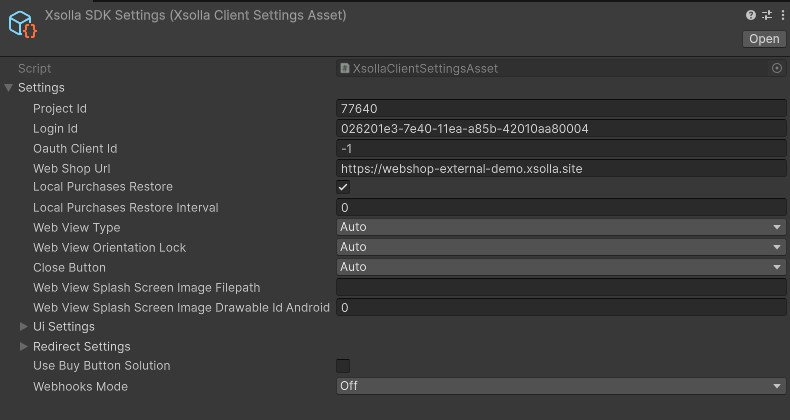
- 前往 Window > Xsolla > SDK > Edit Settings。
- 在 Inspector 面板中,设置以下测试值:
| 属性 | 值 |
|---|---|
| Project ID | 301871 |
| Login ID | dfcb133b-6d0b-4937-b8d2-c4f4d58fb53a |
更多安装方式请参见安装详情。
请确保已安装 Unity In-App Purchasing 4.15+。
请参见官方 Unity IAP 设置指南 ↗ (https://docs.unity3d.com/Packages/[email protected]/manual/GettingStarted.html)。
⚠️ 当前暂不支持 Unity In-App Purchasing 5.x。
身份认证
将以下内容添加到 MonoBehaviour 的 Start() 方法中:
using UnityEngine.Purchasing;

public class YourSDKIntegrationBehaviour : MonoBehaviour, IDetailedStoreListener {
    void Start() {
        var settings = XsollaStoreClientSettingsAsset.Instance().settings;

        var configuration = XsollaStoreClientConfiguration.Builder.Create()
            .SetSettings(settings)
            .SetSandbox(true)
            .SetLogLevel(XsollaLogLevel.Debug)
            .Build();

        // Continue with Load Catalog
    }
}
这会加载项目设置,并创建启用了沙盒模式和调试日志的 Configuration。用于生产环境时,请将测试项目 ID 和登录管理器 ID 替换为您在发布商帐户中的对应值。高级选项请参见配置文档。
如果您使用自己的项目 ID/登录管理器 ID,请确保在项目中启用设备 ID 登录。启用方法请参见:https://developers.xsolla.com/sdk/publisher-account/login#enable-device-id-login-in-publisher-account
在美国、日本和巴西,请使用 WebViewType.External;而对于欧盟 DMA 场景下的应用内流程,请使用 WebViewType.Auto:
settings = XsollaClientSettings.Builder.Update(settings)
    .SetWebViewType(XsollaClientSettings.WebViewType.External)  // or .Auto for EU
    .Build();
加载商品目录
注册商品并初始化 Unity IAP。与需要单独发起异步调用加载商品目录的原生移动 SDK 不同,Unity IAP 会在初始化期间自动拉取商品⸺只需声明商品 SKU 即可。
// Inside Start(), after creating configuration:
var module = XsollaPurchasingModule.Builder.Create()
    .SetConfiguration(configuration)
    .Build();

var configurationBuilder = ConfigurationBuilder.Instance(module)
    .AddProduct("money.100", ProductType.Consumable);  // Test product SKU

UnityPurchasing.Initialize(this, configurationBuilder);
该代码会注册测试商品并启动购买系统。OnInitialized 触发后,商品目录即已加载完毕并可发起购买。有关 Unity IAP 设置和高级选项,请参见初始化文档。
购买商品
商品目录加载完成时会触发 OnInitialized 回调。可通过该回调发起购买:
// IDetailedStoreListener callback — catalog loaded and ready:
public void OnInitialized(IStoreController controller, IExtensionProvider extensions) {
    controller.InitiatePurchase("money.100");
}
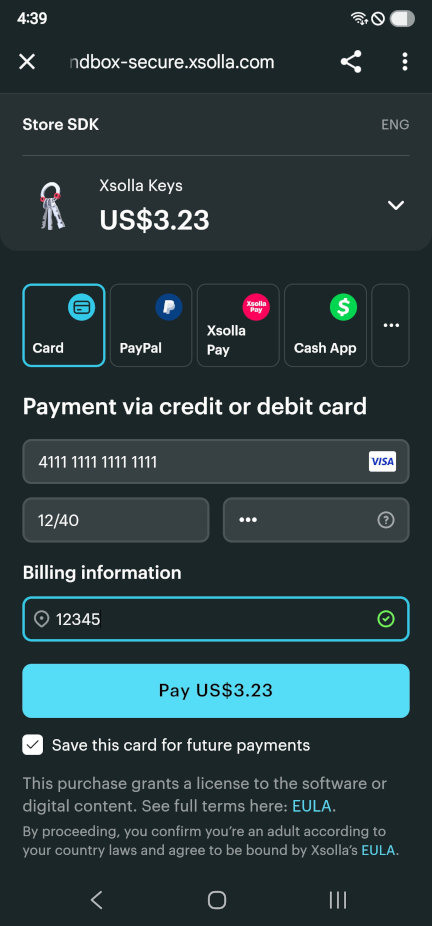
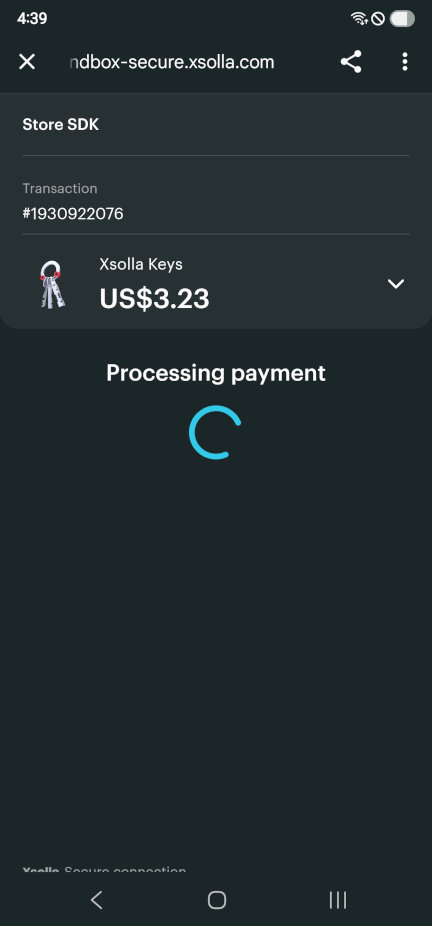
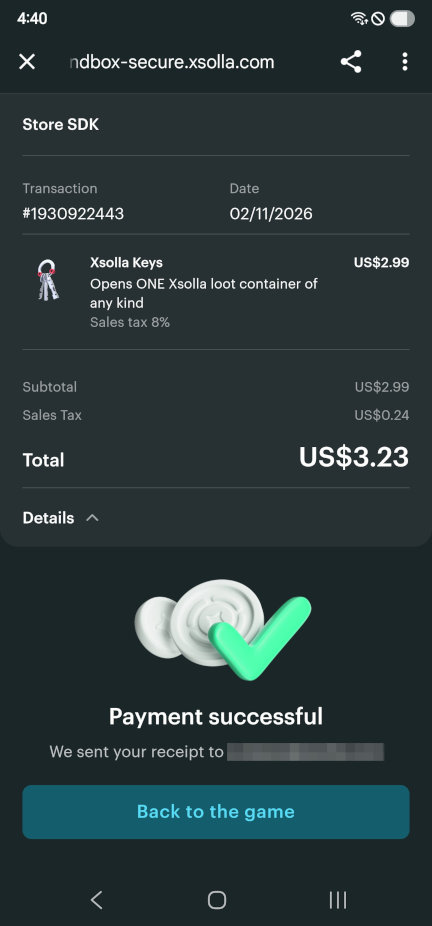
这会打开艾克索拉支付收银台,用户在其中完成支付。测试时,请使用测试银行卡 ↗ (https://developers.xsolla.com/dev-resources/testing/test-cards/):
完成购买
购买完成后,处理该购买并向用户发放商品:
// IDetailedStoreListener callback — purchase completed:
public PurchaseProcessingResult ProcessPurchase(PurchaseEventArgs args) {
    if (args.purchasedProduct.definition.id == "money.100") {
        Debug.Log("Purchase consumed - award item to user");
        // Award the product (virtual item) to the user here
    }
    return PurchaseProcessingResult.Complete;
}
返回 PurchaseProcessingResult.Complete 表示确认该交易。更多错误场景与高级选项参见购买流程文档。
下一步
您已完成完整的支付集成,涵盖身份认证、商品目录加载、购买流程与履约。应用现可在 200+ 个国家/地区接入 1000+ 种支付方式。