LiveOps API (2.0.0)
- Version : 2.0.0
- Serveurs :
https://store.xsolla.com/api - Contactez-nous par e-mail
- URL de contact : https://xsolla.com/
- Version TLS requise : 1.2
LiveOps est un ensemble d'outils permettant de stimuler l'engagement continu des joueurs grâce à des promotions et des offres personnalisées.
Utilisez l'API pour gérer les fonctionnalités suivantes :
- Promotions — créez et gérez des campagnes par coupons, codes promo, réductions et bonus.
- Personnalisation — spécifiez les conditions d'affichage du catalogue des objets et appliquez des promotions uniquement pour certains utilisateurs autorisés.
- Limites de promotion — définissez une limite sur le nombre d'utilisations d'une promotion par utilisateur et configurez des réinitialisations planifiées de ces limites.
- Chaînes de récompenses et points de valeur — configurez des parcours de récompenses débloqués progressivement selon l'accumulation de points de valeur.
- Chaînes quotidiennes — configurez des récompenses quotidiennes récurrentes pour encourager les connexions régulières.
- Chaînes d'offres — créez des offres d'achat séquentielles avec une tarification par paliers et des options de récompense gratuite.
- Upsell — méthode de vente consistant à proposer à l'utilisateur l'achat d'un objet à valeur ajoutée.
L'API est divisée en groupes suivants :
Admin — appels pour créer, mettre à jour, activer et supprimer des campagnes et des configurations de chaînes. Authentifié via authentification d'accès de base avec vos identifiants de commerçant ou de projet.Client — appels pour récupérer les promotions disponibles, obtenir des chaînes actives, utiliser des codes et réclamer des récompenses au nom des utilisateurs finaux authentifiés. Authentifié via JWT utilisateur.
Les appels API nécessitent une authentification au nom d'un utilisateur ou d'un projet. Le schéma d'authentification à utiliser figure dans la section Security de la description de chaque appel.
L'authentification par JWT utilisateur est utilisée lorsqu'une requête provient d'un navigateur, d'une application mobile ou d'un jeu. Par défaut, le schéma XsollaLoginUserJWT s'applique. Pour savoir comment créer un jeton, consultez la documentation de l'API Xsolla Login.
Transmettez le jeton dans l'en-tête Authorization au format suivant : Authorization: Bearer <user_JWT>, où <user_JWT> représente le jeton utilisateur. Ce jeton identifie l'utilisateur et donne accès à ses données personnalisées.
Vous pouvez également utiliser un jeton pour ouvrir l’interface de paiement.
L'authentification HTTP basique est utilisée pour les interactions serveur à serveur, lorsqu'un appel API est envoyé directement depuis votre serveur plutôt que depuis le navigateur ou l'application mobile d'un utilisateur. Elle repose généralement sur une clé API.
La clé API est confidentielle et ne doit jamais être stockée ni utilisée dans une application cliente.
Avec l'authentification basique côté serveur, toutes les requêtes API doivent inclure l'en-tête suivant :
- pour
basicAuth—Authorization: Basic <your_authorization_basic_key>, oùyour_authorization_basic_keyest la paireproject_id:api_keyencodée en Base64 - pour
basicMerchantAuth—Authorization: Basic <your_authorization_basic_key>, oùyour_authorization_basic_keyest la pairemerchant_id:api_keyencodée en Base64
Vous trouverez les valeurs des paramètres dans le Compte éditeur :
merchant_ids'affiche :- Dans Company settings > Company*.
- Dans l'URL dans la barre d'adresse du navigateur sur n'importe quelle page du Compte éditeur. L'URL a le format suivant :
https://publisher.xsolla.com/<merchant_id>.
project_ids'affiche :- À côté du nom du projet dans le Compte éditeur.
- Dans l'URL dans la barre d'adresse du navigateur lors de l'utilisation d'un projet dans le Compte éditeur. L'URL a le format suivant :
https://publisher.xsolla.com/<merchant_id>/projects/<project_id>.
api_keys'affiche dans le Compte éditeur uniquement au moment de la création et doit être stockée en toute sécurité de votre côté. Vous pouvez créer une clé API dans les sections suivantes :
Si un appel API requis n'inclut pas le paramètre de chemin
project_id, utilisez une clé API valide pour l'ensemble des projets de l'entreprise pour l'autorisation.Pour plus d'informations sur l'utilisation des clés API, consultez les références API.
Le schéma d’authentification AuthForCart est utilisé pour les achats via le panier et prend en charge deux modes :
Authentification par JWT utilisateur. Le jeton est passé dans l'en-tête
Authorizationau format suivant :Authorization: Bearer <user_JWT>, où<user_JWT>est le jeton utilisateur. Le jeton identifie l'utilisateur et donne accès aux données personnalisées. Vous pouvez également utiliser un jeton pour ouvrir l'interface de paiement.Mode simplifié sans en-tête Authorization. Ce mode est réservé aux utilisateurs non authentifiés et peut être utilisé uniquement pour la vente de clés de jeu. Au lieu d'un jeton, la requête doit inclure les en-têtes suivants :
x-unauthorized-idavec un identifiant de requêtex-useravec l'adresse e-mail de l'utilisateur encodée en Base64
Les objets de tous types (objets virtuels, lots, monnaie virtuelle et clés) partagent une structure de données similaire. Comprendre cette structure de base facilite l’utilisation de l'API et la navigation dans la documentation.
Certains appels peuvent inclure des champs supplémentaires, mais ils ne modifient pas la structure de base.
Identification
merchant_id— ID de l'entreprise dans le Compte éditeurproject_id— ID de projet dans le Compte éditeursku— UGS de l'objet, unique au sein du projet
Affichage en magasin
name— nom de l'objetdescription— description de l'objetimage_url— URL de l'imageis_enabled— disponibilité de l'objetis_show_in_store— affichage de l'objet dans le catalogue
Pour plus d'informations sur la gestion de la disponibilité des objets dans le catalogue, consultez la documentation.
Organisation
type— type d'objet, par exemple, un objet virtuel (virtual_item) ou un lot (bundle)groups— groupes auxquels l'objet appartientorder— ordre d'affichage dans le catalogue
Conditions de vente
prices— prix en devise réelle ou monnaie virtuellelimits— limites d'achatperiods— périodes de disponibilitéregions— restrictions régionales
Exemple de structure d'entité principale :
{
  "attributes": [],
  "bundle_type": "virtual_currency_package",
  "content": [
    {
      "description": {
        "en": "Main in-game currency"
      },
      "image_url": "https://.../image.png",
      "name": {
        "en": "Crystals",
        "de": "Kristalle"
      },
      "quantity": 500,
      "sku": "com.xsolla.crystal_2",
      "type": "virtual_currency"
    }
  ],
  "description": {
    "en": "Crystals x500"
  },
  "groups": [],
  "image_url": "https://.../image.png",
  "is_enabled": true,
  "is_free": false,
  "is_show_in_store": true,
  "limits": {
    "per_item": null,
    "per_user": null,
    "recurrent_schedule": null
  },
  "long_description": null,
  "media_list": [],
  "name": {
    "en": "Medium crystal pack"
  },
  "order": 1,
  "periods": [
    {
      "date_from": null,
      "date_until": "2020-08-11T20:00:00+03:00"
    }
  ],
  "prices": [
    {
      "amount": 20,
      "country_iso": "US",
      "currency": "USD",
      "is_default": true,
      "is_enabled": true
    }
  ],
  "regions": [],
  "sku": "com.xsolla.crystal_pack_2",
  "type": "bundle",
  "vc_prices": []
}L'API Xsolla vous permet d'implémenter la logique de magasin en jeu, notamment la récupération du catalogue des objets, la gestion du panier, la création de commandes et le suivi de leur statut. Selon le scénario d'intégration, les appels API sont répartis en sections Administrateur et Catalogue, qui utilisent différents schémas d'authentification.
L'exemple suivant montre un processus de base pour configurer et exploiter un magasin, de la création d'objets à l'achat.
Créez un catalogue des objets pour votre magasin, tels que des objets virtuels, des lots ou de la monnaie virtuelle.
Exemples d'appels API :
Configurez des outils d'acquisition d'utilisateurs et de monétisation, tels que des remises, des bonus, des récompenses quotidiennes ou des chaînes d'offres.
Exemples d'appels API :
Configurez l'affichage des objets dans l'application.
N'utilisez pas les appels API de la sous-section Administrateur pour créer un catalogue utilisateur. Ces appels API présentent des limites de taux et ne sont pas destinés au trafic utilisateur.
Exemples d'appels API :
Par défaut, les appels API du catalogue renvoient les objets disponibles dans la boutique au moment de la requête. Pour récupérer les objets inactifs ou à durée limitée, ajoutez le paramètre
"show_inactive_time_limited_items": 1 dans la requête du catalogue.
Vous pouvez vendre des objets en utilisant les méthodes suivantes :
- Achat rapide — vendre une UGS plusieurs fois.
- Achat via le panier — l'utilisateur ajoute des objets au panier, supprime des objets et modifie les quantités dans une seule commande.
Si un objet est acheté en utilisant de la monnaie virtuelle au lieu des devises réelles, utilisez l'appel API Créer une commande à partir d'un objet spécifique en monnaie virtuelle. L'interface de paiement n'est pas requise, car le coût est traité lors de l'exécution de l'appel API.
Pour l'achat d'un objet gratuit, utilisez l'appel API Créer une commande avec un bien gratuit spécifique ou l'appel API Créer une commande à partir d'un panier gratuit. L'interface de paiement n'est pas requise, la commande est immédiatement définie sur le statut done.
Utilisez l'appel API côté client pour créer une commande à partir d'un objet spécifique. L'appel renvoie un jeton utilisé pour ouvrir l'interface de paiement.
Les informations sur les remises sont disponibles pour l'utilisateur uniquement dans l'interface de paiement. Les codes promo ne sont pas pris en charge.
La configuration et les achats du panier peuvent être gérés côté client ou côté serveur.
Configuration et achat du panier côté client
Implémentez vous-même la logique d'ajout et de suppression des objets. Avant d'appeler l'API pour configurer un panier, vous ne disposerez pas d'informations sur les promotions qui s'appliqueront à l'achat. Le coût total ainsi que les informations des objets bonus ajoutés ne seront donc pas encore connus.
Implémentez la logique suivante pour le panier :
- Après que le joueur a rempli un panier, utilisez l'appel API Remplir le panier d'objets. L'appel renvoie les informations actuelles sur les objets sélectionnés (prix avant et après remises, objets bonus).
- Mettez à jour le contenu du panier en fonction des actions utilisateur :
- Pour ajouter un objet ou modifier la quantité de l'objet, utilisez l'appel API Mettre à jour un objet du panier par ID de panier.
- Pour supprimer un objet, utilisez l'appel API Supprimer un objet du panier par ID de panier.
Pour obtenir le statut actuel du panier, utilisez l'appel API Lire le panier de l'utilisateur actuel.
- Utilisez l'appel API Créer une commande à partir de tous les objets du panier actuel. L'appel renvoie l'ID de commande et le jeton de paiement. La commande nouvellement créée est définie sur le statut
newpar défaut.
Configuration et achat du panier côté serveur
Cette approche peut nécessiter davantage de temps pour configurer le panier, car chaque modification doit être effectuée via des appels API.
Implémentez la logique suivante pour le panier :
- Après que le joueur a rempli un panier, utilisez l'appel API Remplir le panier d'objets. L'appel renvoie les informations à jour sur les objets sélectionnés (prix avant et après remises, objets bonus).
- Utilisez l'appel API Créer une commande à partir de tous les objets du panier actuel. L'appel renvoie l'ID de commande et le jeton de paiement. La commande nouvellement créée est définie sur le statut
newpar défaut.
Utilisez le jeton renvoyé pour ouvrir l'interface de paiement dans une nouvelle fenêtre. D'autres méthodes d'ouverture de l'interface de paiement sont décrites dans la documentation.
| Action | Endpoint |
|---|---|
| Ouverture dans l'environnement de production. | https://secure.xsolla.com/paystation4/?token={token} |
| Ouverture en mode bac à sable. | https://sandbox-secure.xsolla.com/paystation4/?token={token} |
Utilisez le mode bac à sable pendant le développement et les tests. Les achats de test n'entraînent aucun débit sur des comptes réels. Vous pouvez utiliser des cartes bancaires de test.
Après le premier paiement réel, une politique stricte du mode bac à sable s'applique. Les paiements en mode bac à sable sont disponibles uniquement pour les utilisateurs spécifiés dans la section Company settings > Users du Compte éditeur.
L'achat de monnaie virtuelle et d'objets en devise réelle n'est possible qu'après la signature d'un contrat de licence avec Xsolla. Pour cela, dans le Compte éditeur, accédez à Agreements & Taxes > Agreements, complétez le formulaire et attendez la validation. Le traitement du contrat peut prendre jusqu'à 3 jours ouvrés.
Pour activer ou désactiver le mode bac à sable, modifiez la valeur du paramètre sandbox dans la requête pour l'achat rapide et l'achat via le panier. Le mode bac à sable est désactivé par défaut.
Statuts de commande possibles :
new— commande crééepaid— paiement reçudone— objet attribuécanceled— commande annuléeexpired— commande expirée
Suivez le statut de la commande en utilisant l'une des méthodes suivantes :
Les appels API qui renvoient de grands ensembles d'enregistrements (par exemple lors de la création d'un catalogue) utilisent la pagination. La pagination est un mécanisme qui limite le nombre d'objets renvoyés dans une seule réponse et permet de récupérer les pages suivantes de manière séquentielle.
Utilisez les paramètres suivants pour contrôler le nombre d'objets renvoyés :
limit— nombre d'objets par pageoffset— indice du premier objet sur la page (la numérotation commence à 0)has_more— indique si une autre page est disponibletotal_items_count— nombre total d'objets
Exemple de requête :
GET /items?limit=20&offset=40Exemple de réponse :
{
  "items": [...],
  "has_more": true,
  "total_items_count": 135
}
Il est recommandé d'envoyer des requêtes successives jusqu'à ce que la réponse renvoie has_more = false.
Les dates et les valeurs temporelles sont transmises au format ISO 8601.
Les valeurs suivantes sont prises en charge :
- Décalage UTC
- Valeur
nulllorsqu'il n'y a pas de restriction temporelle pour l'affichage d'un objet - Horodatage Unix (en secondes) utilisé dans certains champs
Format : YYYY-MM-DDTHH:MM:SS±HH:MM
Exemple : 2026-03-16T10:00:00+03:00
Xsolla prend en charge la localisation des champs destinés aux utilisateurs, tels que le nom et la description de l'objet. Les valeurs localisées sont transmises sous forme d'objet, où le code de langue est utilisé comme clé. La liste complète des langues prises en charge est disponible dans la documentation.
Champs pris en charge
Les paramètres suivants peuvent être localisés :
namedescriptionlong_description
Format de langue
La clé de la langue peut être spécifiée dans l'un des formats suivants :
- Code de langue à deux lettres :
en,ru - Code de langue à cinq lettres :
en-US,ru-RU,de-DE
Exemples
Exemple avec un code de langue à deux lettres :
{
  "name": {
    "en": "Starter Pack",
    "ru": "Стартовый набор"
  }
}
Exemple avec un code de langue à cinq lettres :
{
  "description": {
    "en-US": "Premium bundle",
    "de-DE": "Premium-Paket"
  }
}En cas d'erreur, l'API renvoie un statut HTTP ainsi qu'un corps de réponse au format JSON. La liste complète des erreurs liées au magasin est disponible dans la documentation.
Exemple de réponse :
{
  "errorCode": 1102,
  "errorMessage": "Validation error",
  "statusCode": 422,
  "transactionId": "c9e1a..."
}errorCode— code d'erreur.errorMessage— courte description de l'erreur.statusCode— statut de la réponse HTTP.transactionId— ID de la requête. Retourné uniquement dans certains cas.errorMessageExtended— informations supplémentaires sur l'erreur, telles que les paramètres de la requête. Retournées uniquement dans certains cas.
Exemple de réponse détaillée :
{
  "errorCode": 7001,
  "errorMessage": "Chain not found",
  "errorMessageExtended": {
    "chain_id": "test_chain_id",
    "project_id": "test_project_id",
    "step_number": 2
  },
  "statusCode": 404
}
Codes de statut HTTP courants
400— requête non valide401— erreur d'authentification403— permissions insuffisantes404— ressource non trouvée422— erreur de validation429— limite de taux dépassée
Recommandations
- Gérez ensemble le statut HTTP et le corps de la réponse.
- Utilisez
errorCodepour traiter les erreurs liées à la logique de l'application. - Utilisez
transactionIdpour identifier plus rapidement les requêtes lors de l'analyse des erreurs.
Aperçu
Les promotions sont des outils marketing conçus pour attirer de nouveaux utilisateurs et augmenter les ventes. Avec l'API Xsolla, vous pouvez configurer les promotions suivantes :
- Réductions — prix réduits sur des objets sélectionnés.
- Bonus — objets accordés aux utilisateurs lors d'un achat.
- Coupons — codes permettant aux utilisateurs d'obtenir un ou plusieurs objets bonus lors de leur utilisation.
- Codes promo — codes permettant aux utilisateurs d'obtenir des objets bonus, une remise sur un objet spécifique ou une remise sur l'ensemble du panier. Contrairement aux coupons, qui sont utilisés après avoir été saisis par l'utilisateur, les codes promo s'appliquent lors de l'achat, au moment du paiement.
- Offres uniques — objets cachés affichés dans le catalogue uniquement aux utilisateurs ayant saisi un code d'offre unique. Sans ce code, les objets ne sont pas affichés.
Exemple de flux de configuration d'une promotion par réduction :
- Créez des objets en utilisant les appels de la sous-section Administrateur des groupes Objets et devises virtuels, Lots, ou Clés de jeu.
- Créez une promotion en utilisant l'appel Créer une promotion par réduction pour un objet. Dans le tableau
items, passez les UGS des objets nécessaires. - Configurez les périodes de validité de la promotion. Pour ce faire, appelez les méthodes Créer une promotion par réduction pour un objet ou Mettre à jour la promotion pour un objet, et passez le champ
promotion_periodscomme un tableau d'objets oùdate_fromdéfinit la date de début etdate_untildéfinit la date de fin de la période de validité. - Activez la promotion en utilisant l'appel Mettre à jour la promotion sur les objets. Passez le paramètre
"is_enabled": true. - Pour obtenir des informations sur les prix des objets, y compris les prix réduits, appelez les méthodes API client de récupération du catalogue des objets à partir des sous-sections Common > Catalog, Virtual Items and Currency > Catalog, et Bundles > Catalog.
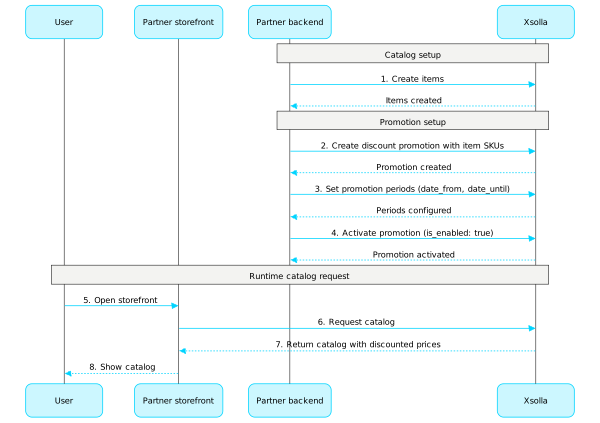
Consultez notre documentation pour obtenir des informations détaillées sur la configuration des promotions :
Coupons
Appelez les méthodes API de cette sous-section pour configurer et gérer les promotions par coupon.
Note
Consultez notre documentation pour obtenir des informations détaillées sur les coupons.
Codes promo
Appelez les méthodes API de cette sous-section pour configurer et gérer les promotions par code promo.
Note
Consultez notre documentation pour obtenir des informations détaillées sur les codes promo.
Offres uniques du catalogue
Appelez les méthodes API de cette sous-section pour configurer et gérer les offres de catalogue uniques.
Note
Consultez notre documentation pour des informations détaillées sur les offres uniques.
Remises
Appelez les méthodes API de cette sous-section pour configurer et gérer les promotions par réduction.
Note
Consultez notre documentation pour obtenir des informations détaillées sur les remises.
Bonus
Appelez les méthodes API de cette sous-section pour configurer et gérer les promotions par bonus.
Note
Consultez notre documentation pour obtenir des informations détaillées sur les bonus.
Catalogue personnalisé
La personnalisation permet de définir des conditions d’affichage du catalogue d’objets et d’appliquer des promotions uniquement à certains utilisateurs autorisés. Ces conditions, basées sur les attributs utilisateur, permettent de proposer des objets et des promotions adaptés à des profils spécifiques.
Les types de personnalisation suivants sont disponibles :
- Personnalisation côté Xsolla — les règles et la logique de personnalisation sont configurées et stockées côté Xsolla. Vous transmettez les attributs utilisateur, puis Xsolla les utilise pour générer un catalogue personnalisé.
- Personnalisation côté partenaire — vous configurez les règles et la logique de personnalisation de votre côté, puis envoyez à Xsolla la charge utile du catalogue final pour un utilisateur spécifique.
Vous ne pouvez utiliser qu'un seul type de personnalisation. Pour le changer, suivez les instructions.
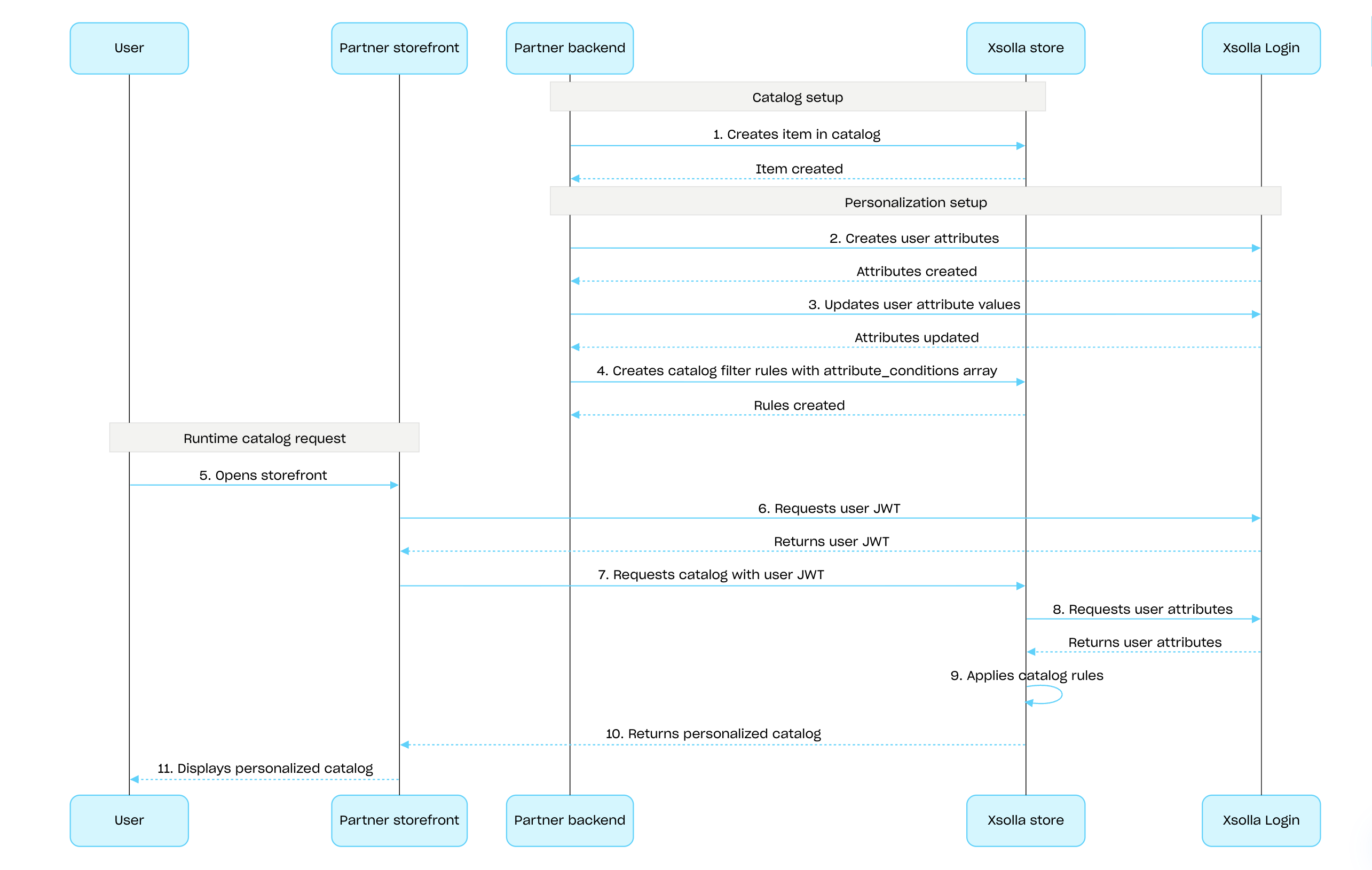
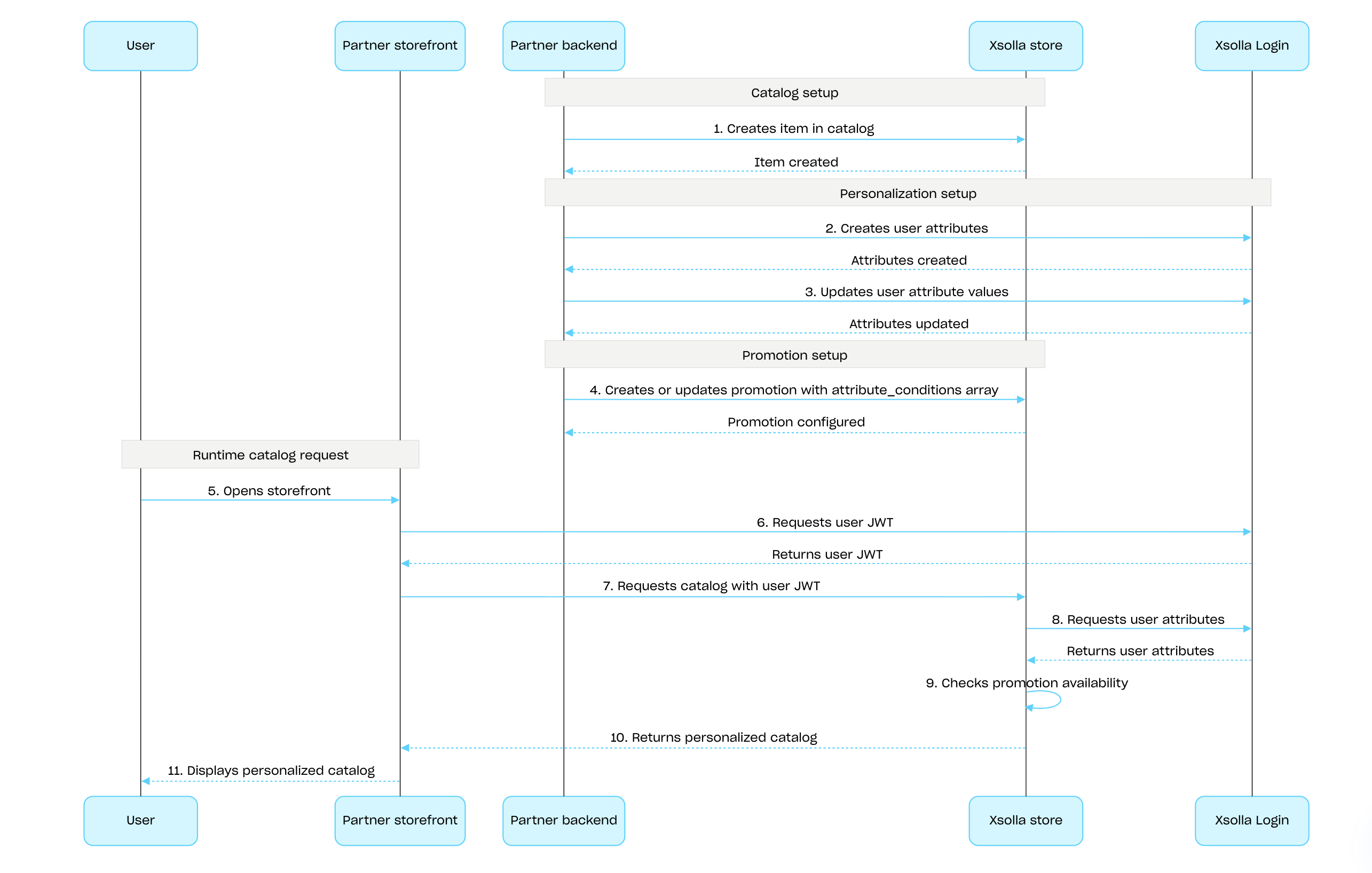
Pour configurer la personnalisation côté Xsolla en utilisant l'API Xsolla :
Créez des objets via les appels API de la sous-section Administrateur des groupes Objets et monnaie virtuels, Lots ou Clés de jeu.
Configurez les attributs utilisateur en utilisant Xsolla Login API et maintenez-les synchronisés en mettant à jour les données dans Xsolla à chaque changement dans votre jeu.
Configurez la personnalisation pour les objets ou les promotions :
- Pour personnaliser le catalogue des objets, définissez les règles d'affichage du catalogue via l'appel API Créer une règle de filtrage du catalogue :
- Dans le tableau attribute_conditions, spécifiez les conditions qui déterminent la disponibilité des objets en fonction des attributs utilisateur.
- Dans le tableau items, fournissez la liste des objets qui sont visibles pour l'utilisateur si ses attributs correspondent aux conditions spécifiées.
- Pour configurer des promotions personnalisées, utilisez les appels API de création et de mise à jour pour le type de promotion requis. Dans le tableau attribute_conditions, spécifiez les conditions qui déterminent la disponibilité de la promotion en fonction des attributs utilisateur.
- Pour personnaliser le catalogue des objets, définissez les règles d'affichage du catalogue via l'appel API Créer une règle de filtrage du catalogue :
Passez le JWT utilisateur avec les attributs utilisateur aux appels API de récupération du catalogue pour recevoir un catalogue personnalisé.
Séquence pour configurer et appliquer la personnalisation côté Xsolla pour le catalogue des objets :
Séquence pour configurer et appliquer la personnalisation côté Xsolla pour les promotions :
Des informations détaillées sont fournies :
- dans le guide de configuration de la personnalisation côté Xsolla et côté partenaire
- dans le tutoriel étape par étape sur la personnalisation du catalogue des objets côté Xsolla
Aperçu
Les limites d'utilisation des promotions permettent de restreindre le nombre de fois qu'un utilisateur peut utiliser une promotion. Vous pouvez également configurer des réinitialisations de limites planifiées.
Les limites sont stockées côté de Xsolla et configurées dans les paramètres de promotion dans le Compte éditeur ou via l'objet limits dans les appels API suivants :
- Créer une promotion par réduction pour un objet ou Mettre à jour une promotion par réduction
- Créer une promotion par bonus ou Mettre à jour une promotion par bonus
Les informations sur les limites sont renvoyées dans l'objet items.promotions.limits dans les appels API suivants de récupération du catalogue des objets :
- Lire la liste des objets virtuels
- Lire la liste des monnaies virtuelles
- Lire la liste des packages de monnaie virtuelle
- Lire la liste des lots
- Lire la liste des jeux
Les appels API de la sous-section Gestion du groupe Limites vous permettent de récupérer l'état actuel des limites et de les mettre à jour pour un utilisateur spécifique, par exemple, réinitialiser le compteur après la fin d'une quête ou ajuster manuellement la quantité restante.
Pour des informations détaillées sur la configuration des limites dans le catalogue, consultez la section Promotion usage limits.
Vous pouvez configurer limits.per_user — une limite du nombre d'utilisations d'une promotion par utilisateur unique.
Les utilisateurs non authentifiés voient toujours le nombre maximal d'utilisations de la promotion.
Pour afficher le nombre d'utilisations restantes d'une promotion pour un utilisateur, avec la limite active appliquée, passez les données d'autorisation de l'utilisateur lors de la requête du catalogue des objets.
Pour configurer une période de réinitialisation planifiée, quotidienne, hebdomadaire ou mensuelle — passez l'objet limits.recurrent_schedule lors de la création ou de la mise à jour d'une promotion.
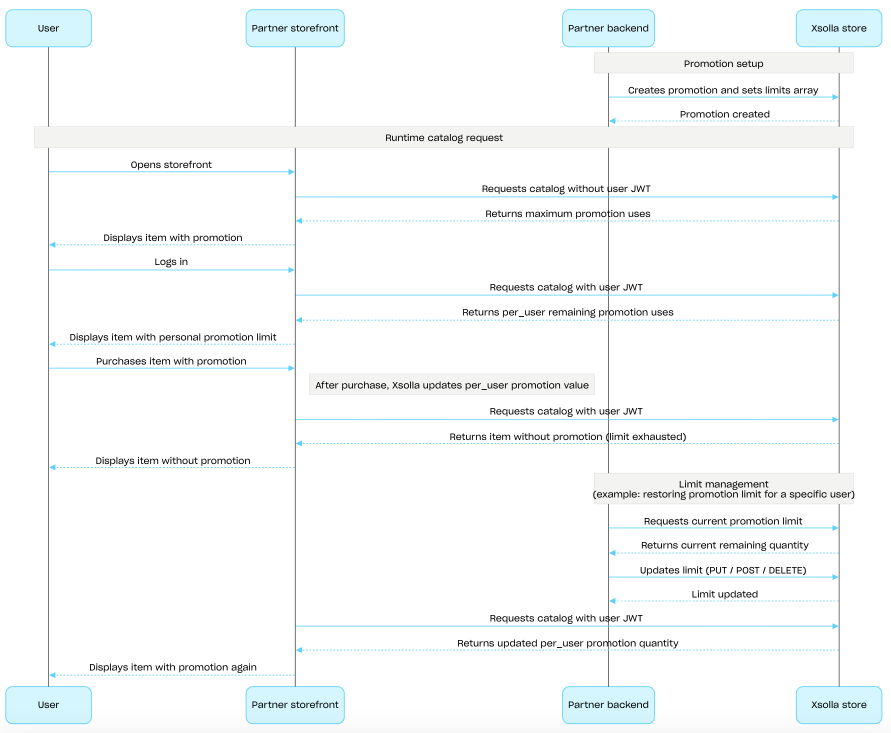
Scénario de configuration et d'application des limites
- Vous créez une promotion en utilisant l'appel API Créer une promotion par réduction pour un objet ou l'appel API Créer une promotion par bonus et vous passez l'objet
limits. - Vous interrogez le catalogue pour un utilisateur non authentifié, la réponse renvoie le nombre maximum d'utilisations de la promotion dans l'objet
items.promotions.limits. - L'utilisateur se connecte.
- Vous demandez le catalogue avec le jeton d'autorisation de l'utilisateur, la réponse renvoie le nombre d'utilisations restantes avec la limite active appliquée.
- L'utilisateur sélectionne un objet promotionnel et effectue un achat.
- Après un paiement réussi, Xsolla met à jour la valeur
items.promotions.limits.per_user. Lorsqu'elle atteint0, l'objet est retourné dans les appels API du catalogue sans remise ni bonus. - Vous pouvez mettre à jour la limite en utilisant les appels API de la sous-section Management :
- Vous récupérez la valeur de limite mise à jour dans
items.promotions.limitslors de la prochaine requête du catalogue effectuée avec le jeton d'autorisation de l'utilisateur, puis vous l'affichez à l'utilisateur.
Aperçu
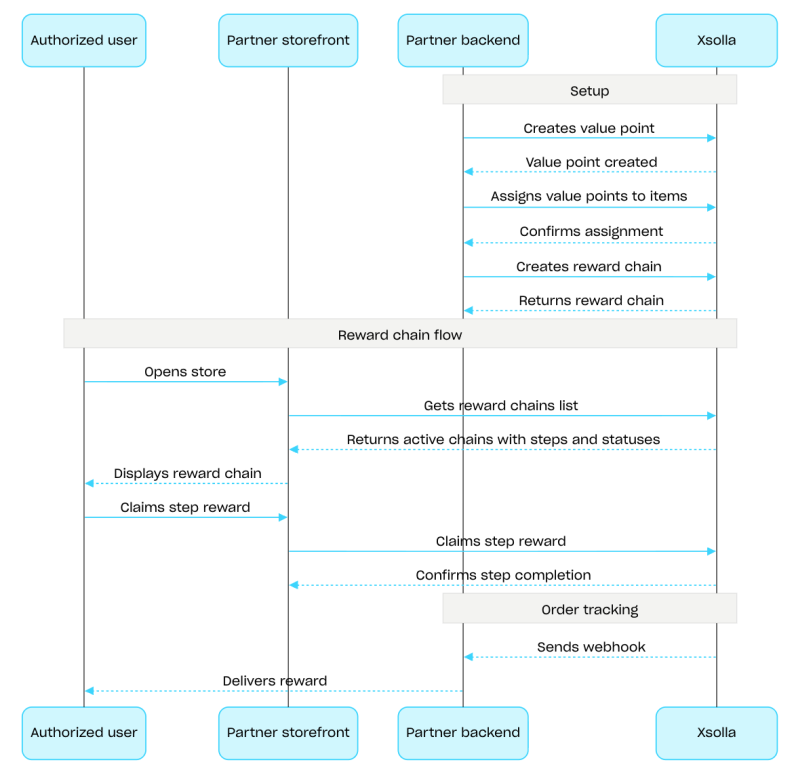
Les chaînes de récompense incitent les utilisateurs à effectuer des achats en magasin avec des devises réelles. Chaque achat génère des points de valeur et fait progresser la chaîne de récompenses. Dans les clans, les achats contribuent également aux points de valeur de l'ensemble du clan. Pour plus d'informations sur la configuration des chaînes de récompenses, consultez la section Système de récompenses.
Configurez les chaînes de récompense via les appels API de la section Administrateur. Pour les afficher et récupérer les récompenses, utilisez les appels API de la section Client. Gérez les chaînes de clans via les appels API de la section Client clans.
Exemple de flux de configuration d'une chaîne de récompenses :
- Créez des objets via les appels API de la sous-section Administrateur des groupes Objets et monnaie virtuels ou Lots.
- Créez des points de valeur via l'appel API Créer un point de valeur.
- Attribuez des points de valeur aux objets en utilisant l'appel API Définir des points de valeur pour des objets. Les utilisateurs reçoivent des points de valeur à l'achat de ces objets.
- Créez une chaîne à l'aide de l'appel API Créer une chaîne de récompenses. Pour activer la chaîne, passez le paramètre
is_enabled: true. - Implémentez l'affichage de la chaîne de récompenses. Pour ce faire, demandez la liste des chaînes disponibles à l'aide de l'appel API Lire les chaînes de récompenses actuelles d'un utilisateur. La réponse contient toutes les chaînes actives, avec leurs étapes et leurs statuts.
- Implémentez l'affichage du solde de points de valeur. Pour ce faire, utilisez l'appel API Lire le solde de points de valeur de l'utilisateur actuel.
- Implémentez le système de réclamation des récompenses par étape. Pour ce faire, utilisez l'appel API Réclamer la récompense d'une étape .
- Configurez le suivi du statut des commandes, par exemple via des webhooks, afin de recevoir rapidement les données des récompenses réclamées et de les attribuer aux utilisateurs.
Aperçu
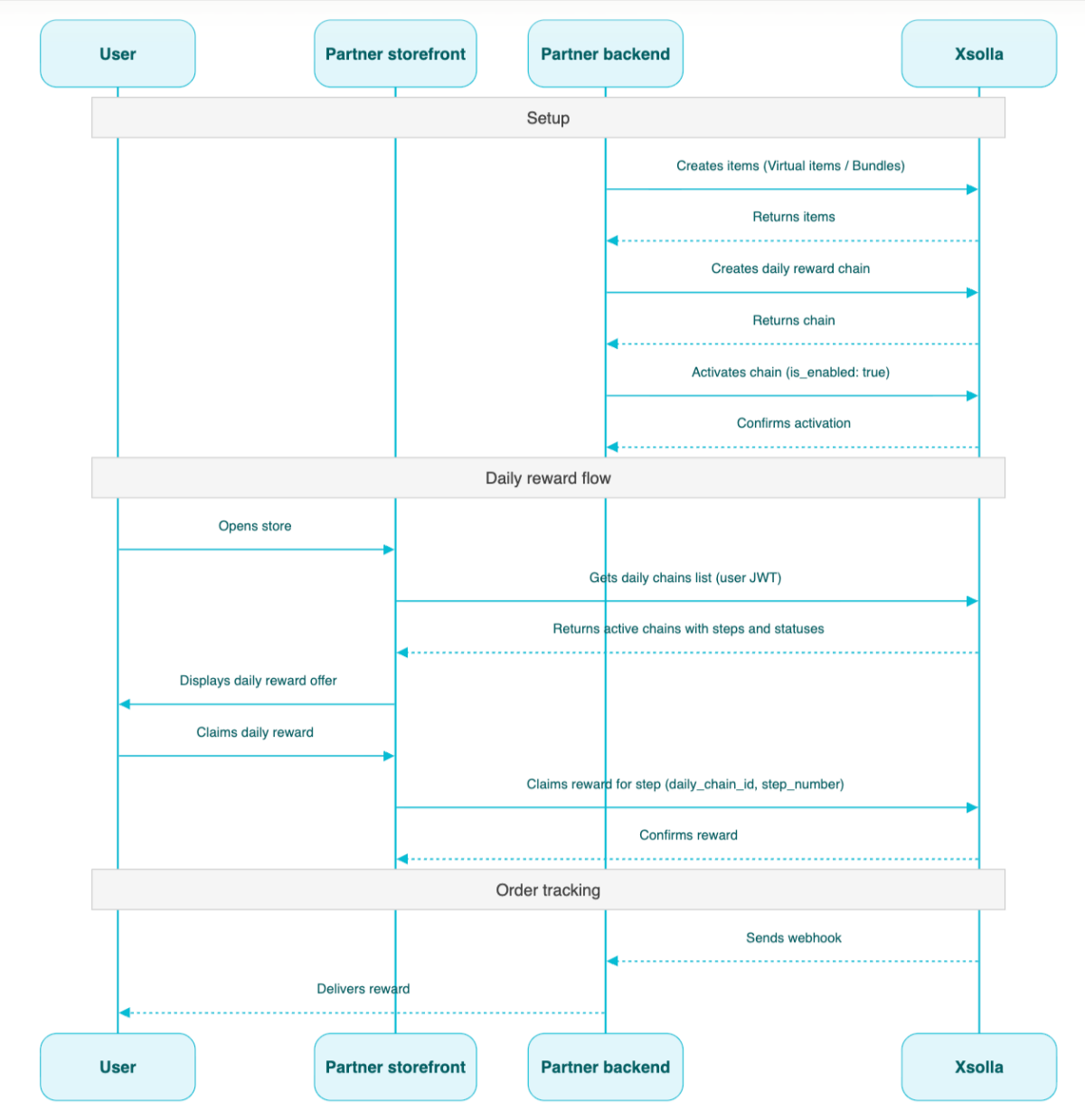
Les récompenses quotidiennes encouragent les utilisateurs à se connecter chaque jour au magasin pour recevoir des objets gratuits. Le comportement en cas de jour manqué dépend du type de chaîne. Pour fonctionner correctement, les récompenses quotidiennes nécessitent la configuration de l'authentification utilisateur. Les utilisateurs non authentifiés peuvent voir toute la chaîne de récompenses, mais ne peuvent pas récupérer les objets. Pour plus d'informations sur la configuration, consultez la section Récompenses quotidiennes.
Configurez les chaînes via les appels API de la sous-section Administrateur et attribuez les récompenses via ceux de la sous-section Client.
Scénario de configuration d'une chaîne quotidienne :
- Créez des objets en utilisant les appels API de la sous-section Administrateur des groupes Objets et monnaie virtuels ou Lots.
- Créez une chaîne en utilisant l'appel API Créer une récompense quotidienne.
- Activez la chaîne en définissant le paramètre
"is_enabled": truedans l'appel API Créer une récompense quotidienne. - Récupérez la liste des chaînes disponibles avec l'appel API Lire les récompenses quotidiennes de l'utilisateur actuel, en passant le JWT utilisateur. La réponse contient toutes les chaînes actives avec leurs étapes et statuts.
- Configurez l'attribution des objets via des webhooks.
- Attribuez la récompense quotidienne à l'utilisateur avec l'appel API Réclamer une étape de récompense quotidienne, en passant
daily_chain_idetstep_number.
Aperçu
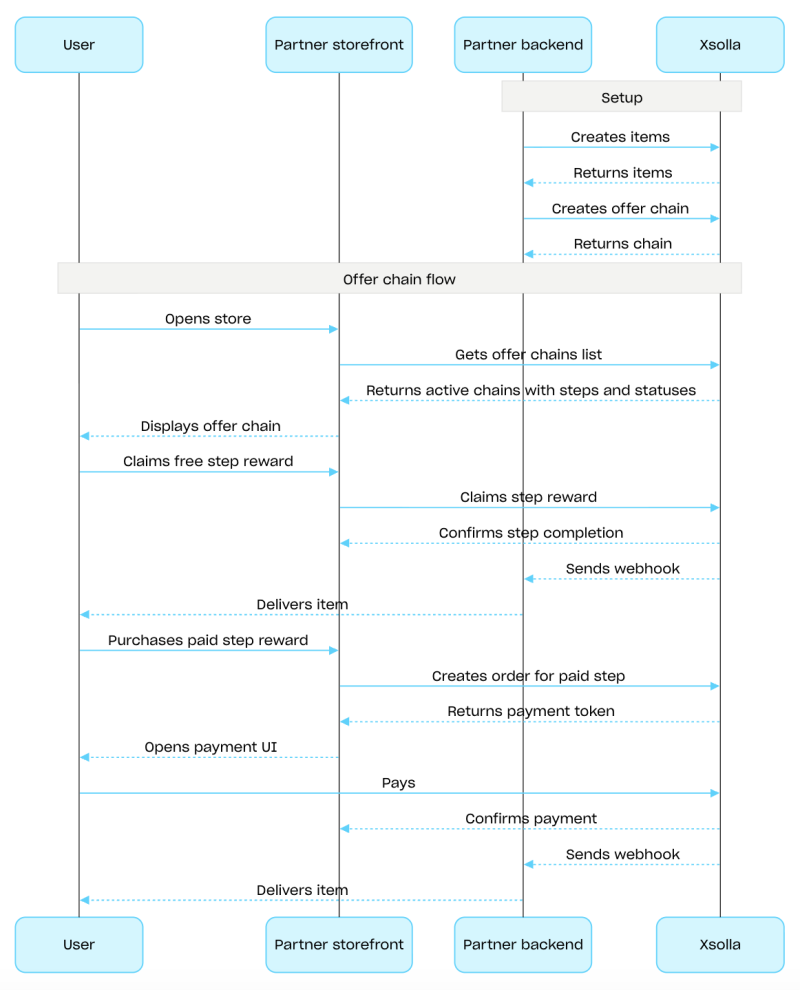
Les chaînes d'offres sont une suite d'étapes contenant chacune un objet, que les utilisateurs peuvent recevoir gratuitement ou acheter dans le cadre d'une offre active. Elles peuvent inclure des objets exclusifs disponibles uniquement dans la chaine, ainsi que des objets à prix réduit par rapport au magasin. Pour plus d'informations sur la configuration de cet outil marketing, consultez la section Chaînes d'offres.
Pour configurer les chaînes d'offres, utilisez les appels API de la sous-section Administrateur. Pour afficher les chaînes et implémenter la logique de gestion des objets reçus par les utilisateurs, utilisez les appels API de la sous-section Client.
Exemple de flux de configuration d'une chaîne de d'offres :
Créez des objets en utilisant les appels API de la sous-section Administrateur des groupes Objets et monnaie virtuels ou Lots.
Créez une chaîne en utilisant l'appel API Créer une chaîne d'offres. Pour activer la chaîne, passez le paramètre
is_enabled: true.Implémentez l'affichage des chaînes d'offres. Pour ce faire, récupérez la liste des chaînes disponibles en utilisant l'appel API Lire les chaînes d'offres de l'utilisateur actuel. La réponse contient toutes les chaînes actives avec leurs étapes et leurs statuts.
Implémentez la logique pour traiter les objets que les utilisateurs reçoivent :
Si l'étape est gratuite, utilisez l'appel API Réclamer une étape de chaîne d'offres gratuite. Passez
offer_chain_idetstep_numberdans la requête.Si l'étape est payante, utilisez l'appel API Créer une commande pour une étape de chaîne d'offres payante. Passez
offer_chain_idetstep_numberdans la requête. La réponse renvoie unorder_idet un jeton permettant d'ouvrir l'interface de paiement.
Configurez le suivi du statut des commandes, par exemple en utilisant des webhooks, afin de recevoir rapidement les informations sur les objets réclamés ou achetés et de les attribuer à l'utilisateur.
Aperçu
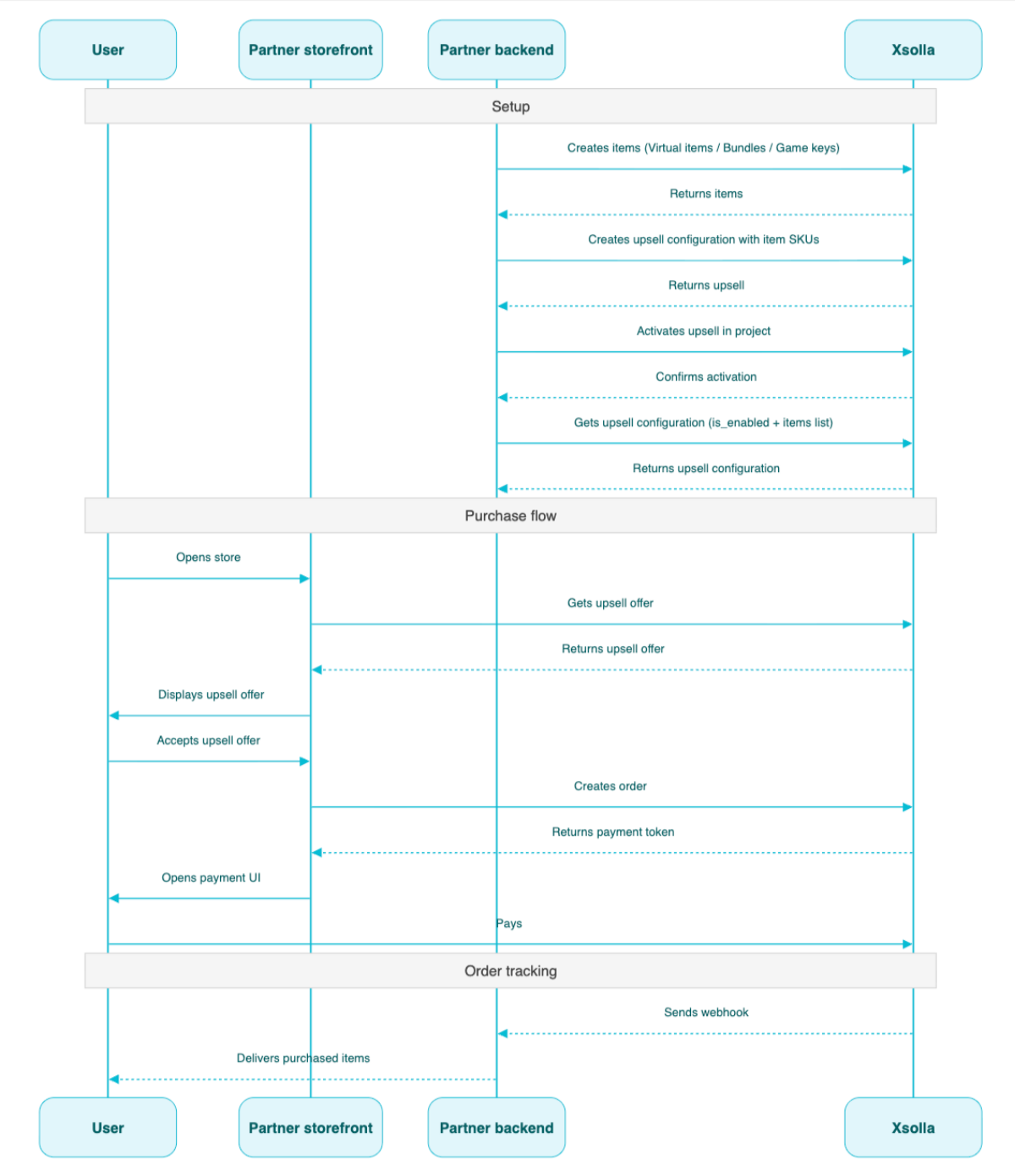
L'upsell (vente incitative) est une méthode de vente qui consiste à proposer à l'utilisateur un objet avec une valeur ajoutée, par exemple, un objet particulièrement populaire auprès des autres utilisateurs. Vous pouvez également configurer des restrictions régionales pour ces objets. Pour plus d'informations, consultez la section Upsell.
La méthode API Lire les informations sur les ventes incitatives dans le projet renvoie la liste des objets d'upsell configurés et leur statut (activé ou désactivé). Côté client, la méthode Lire la liste des objets de vente incitative dans le projet renvoie ces objets, qui sont affichés à l'utilisateur au moment clé du parcours d'achat.
Scénario de configuration d'upsell :
- Créez les objets en utilisant des appels API de la sous-section Administrateur des groupes Objets et monnaie virtuels, Lots ou Clés de jeu.
- Configurez l'upsell avec l'appel API Créer une vente incitative, puis ajoutez les UGS des objets dans le tableau
items. - Activez l'upsell pour le projet en utilisant l'appel API Activer/désactiver la vente incitative d'un projet.
- Affichez l'offre d'upsell à l'utilisateur au moment approprié du parcours d'achat en utilisant l'appel API Lire la liste des objets de vente incitative dans le projet.
- Implémentez l'ouverture de l'interface de paiement pour régler la commande. Par exemple, utilisez l'appel API Créer une commande à partir de tous les objets d'un panier spécifique. La réponse renvoie un jeton permettant d'ouvrir l'interface de paiement.
- Configurez le suivi du statut des commandes, par exemple avec un webhooks, afin de recevoir rapidement les données relatives aux objets dont le paiement a été effectué avec succès et de les attribuer à l'utilisateur.
Aperçu
L'API Loyalty as a Service permet de gérer les soldes de points de fidélité des utilisateurs : consulter leur solde, ajouter ou retirer des points de fidélité.
Les appels API administrateur de l'API Loyalty as a Service sont effectués côté serveur et nécessitent une authentification de base.
URL de base de l'API : https://loyalty-points.xsolla.com/.
Pour plus d'informations sur la configuration de cet outil marketing, consultez Loyalty as Service.